


帮助中心
工具介绍
立创BOM智能云表专为电子元件BOM管理和下单设计,支持批量上传和购买,能有效的提升用户下单的效率,同时BOM智能云表以excel体验为核心,让用户在立创BOM中也能像使用excel一样操作和编辑,减少用户学习成本,给用户提供一个方便好用的BOM工具
使用方式
整体的使用流程为:上传/新建BOM->核对匹配结果->确认无误并下单
一.上传/新建BOM
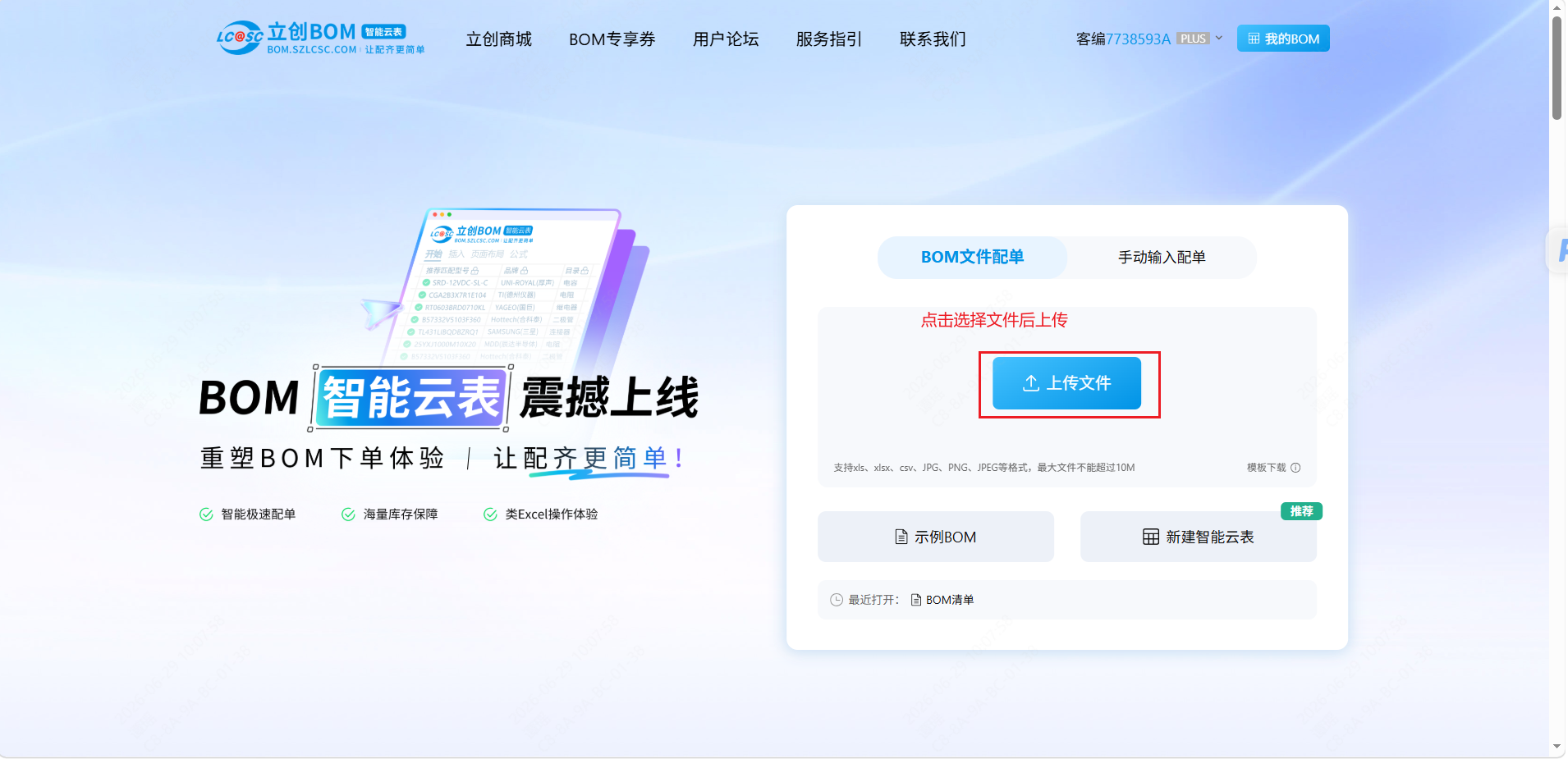
BOM智能云表支持三种上传文件方式:第一种:文件上传,即您有原始BOM表,上传到立创BOM即可;第二种:新建智能云表,新建后您可以在表格中新增物料或者复制粘贴物料;第三种:手动输入配单,即您可以在输入框中直接输入物料的数量,输入后系统自动匹配
1.1文件上传
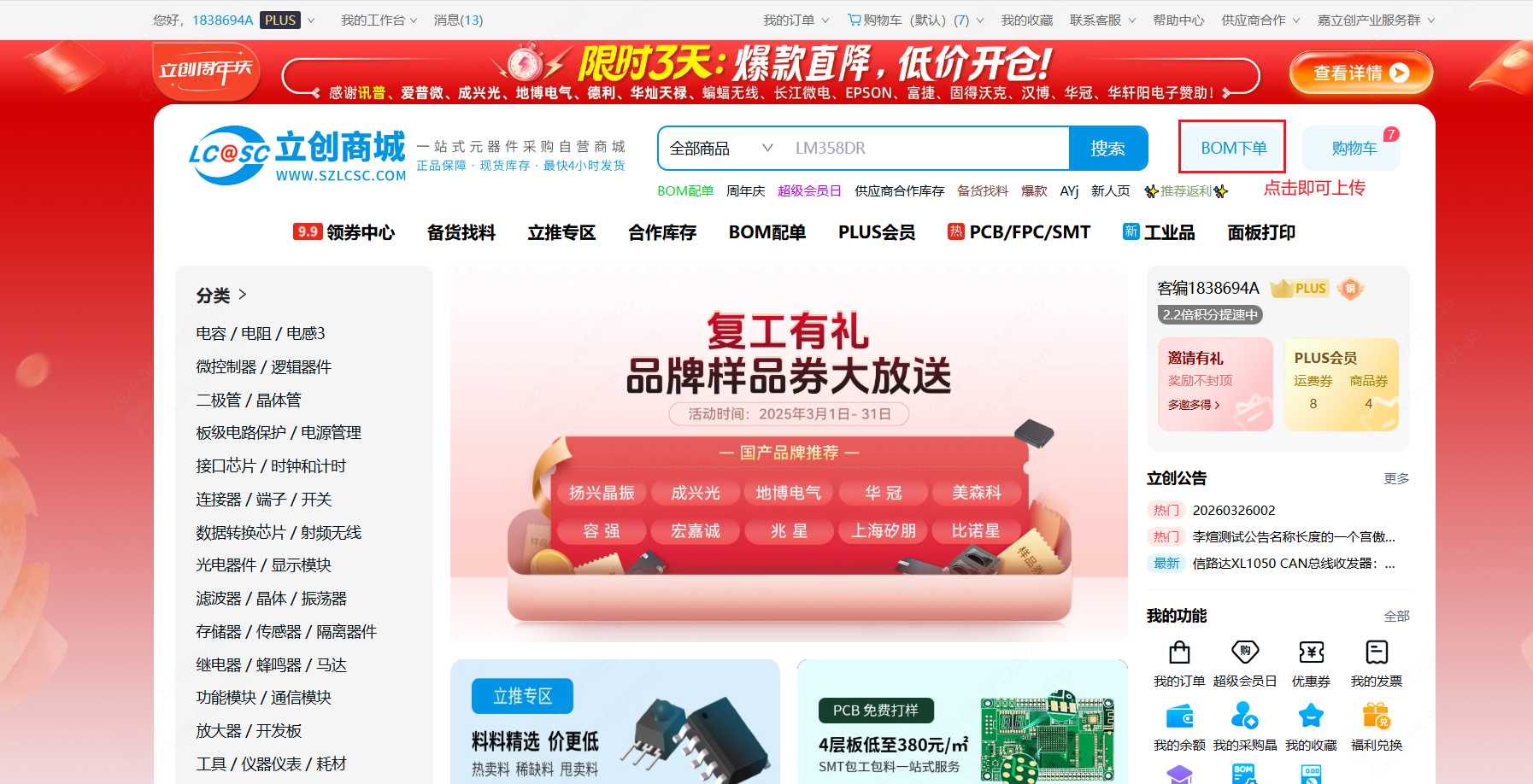
立创BOM支持多种格式的文件上传,如:xls、xlsx、csv、JPG、PNG、JPEG,上传入口有两个,一个是BOM落地页,一个是购物车旁边的BOM上传按钮
1.2新建智能云表
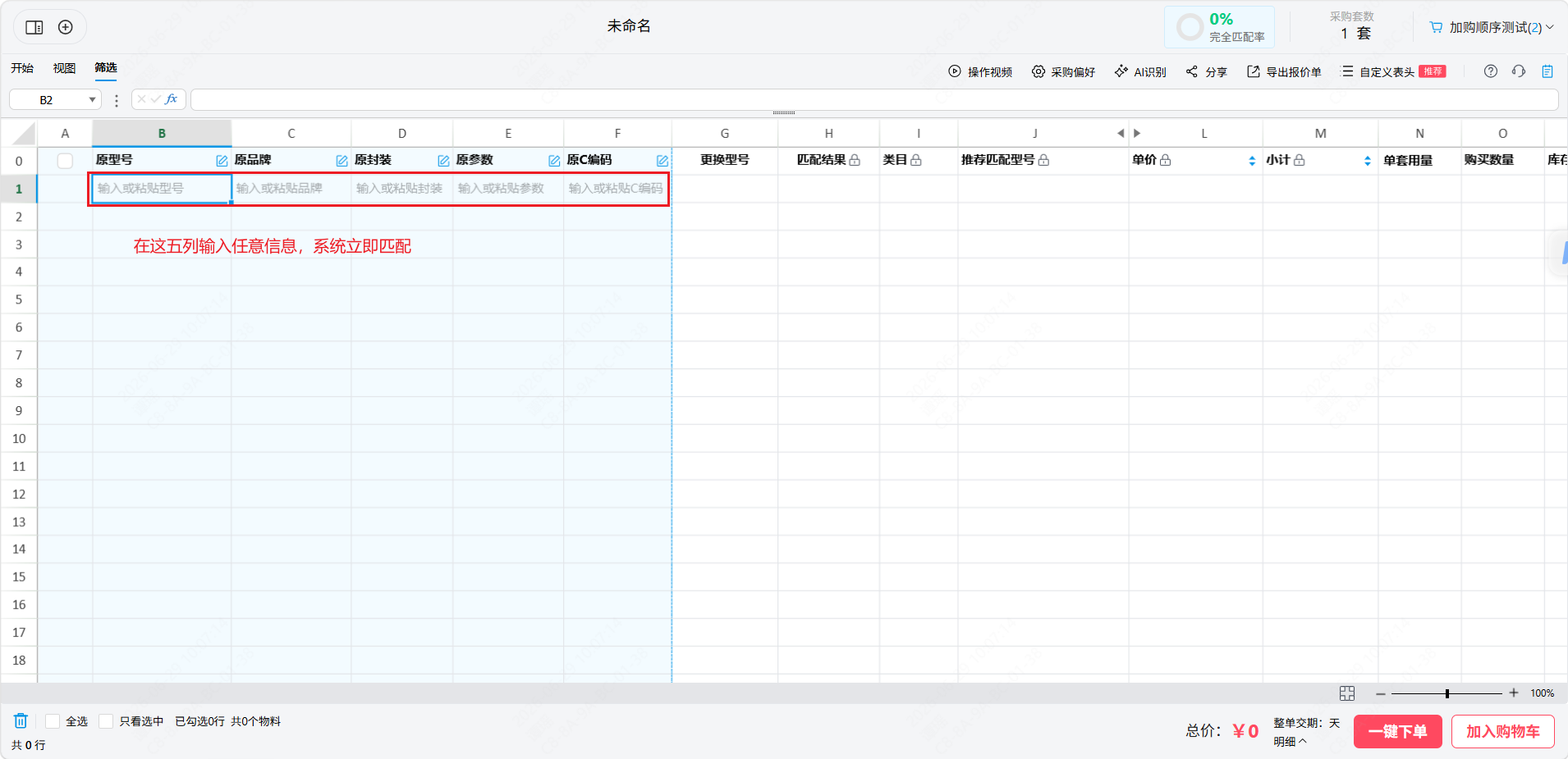
新建智能云表即新建了一个空BOM,您可以在空表格中输入物料或者从线下复制粘贴物料,系统会根据您输入的信息自动匹配,完全匹配的物料支持下单
1.3手动输入配单
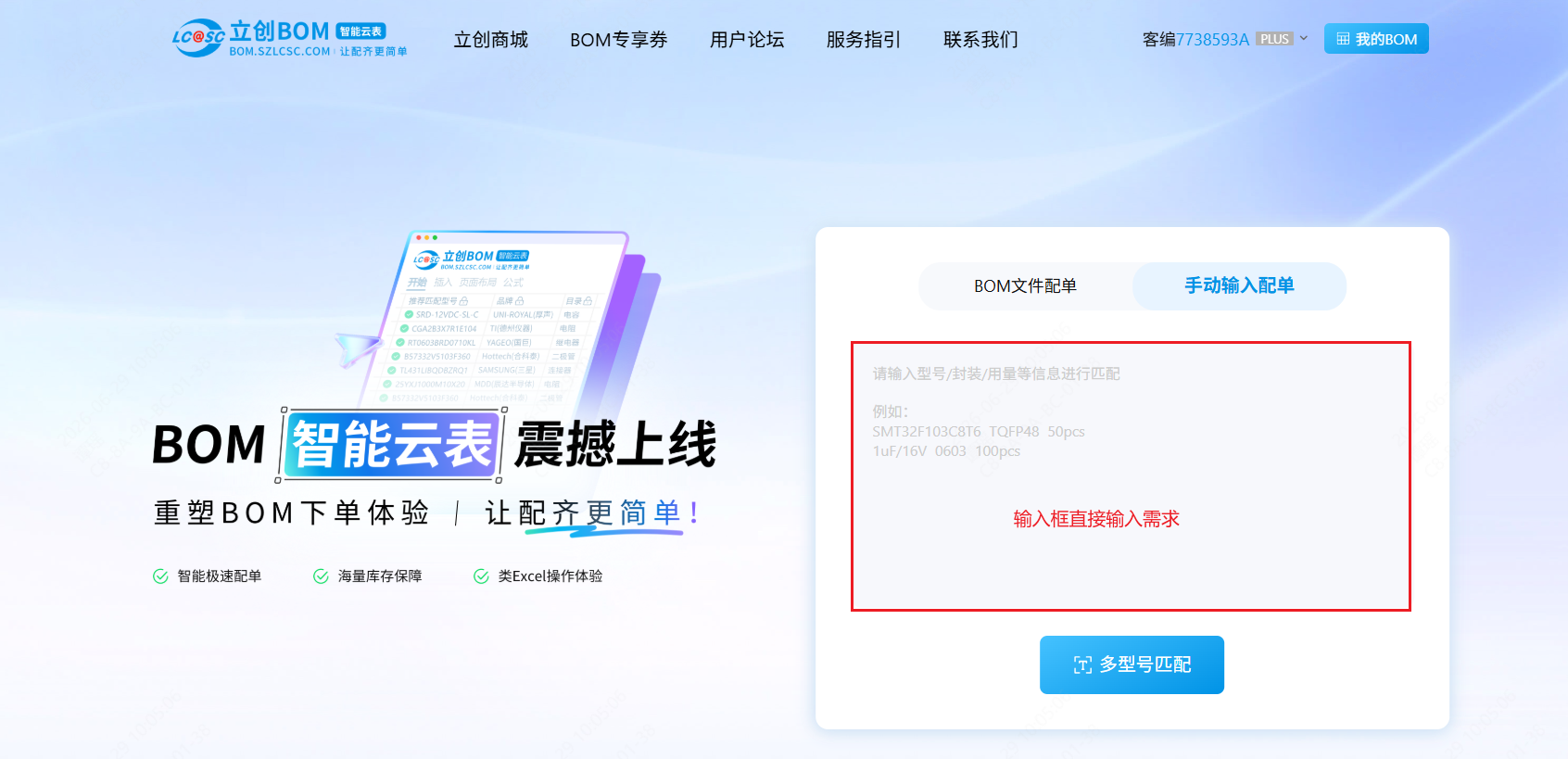
手动输入即您可以在输入框中直接输入想要购买的信息,输入后点击匹配,系统会立即根据您输入的信息进行识别匹配
二.核对匹配结果
2.1表格中的信息展示
表格中信息分为三个大模块:原始需求区域(包含原型号,原品牌,原封装,原C编码),其他原始需求(即除过上述四列,用户其余的原始需求,这部分信息默认隐藏,点击隐藏按钮可以展示),匹配结果区域(即匹配结果及之后的区域,包含匹配商品的信息和库存价格等信息)
原始需求区域
原型号,原品牌,原封装,原参数,原C编码该五列为固定表头,系统将您原始BOM中这五列识别出来后,展示了您这五列的原始信息,这五列信息支持编辑,您可以修改,删除或者复制粘贴,编辑后系统会立即根据最新的内容进行匹配
举例:如您的BOM原始表格中,型号列叫“MPN”,系统识别到该表头,并判定该表头为型号,则该列的信息展示在“原型号”列中
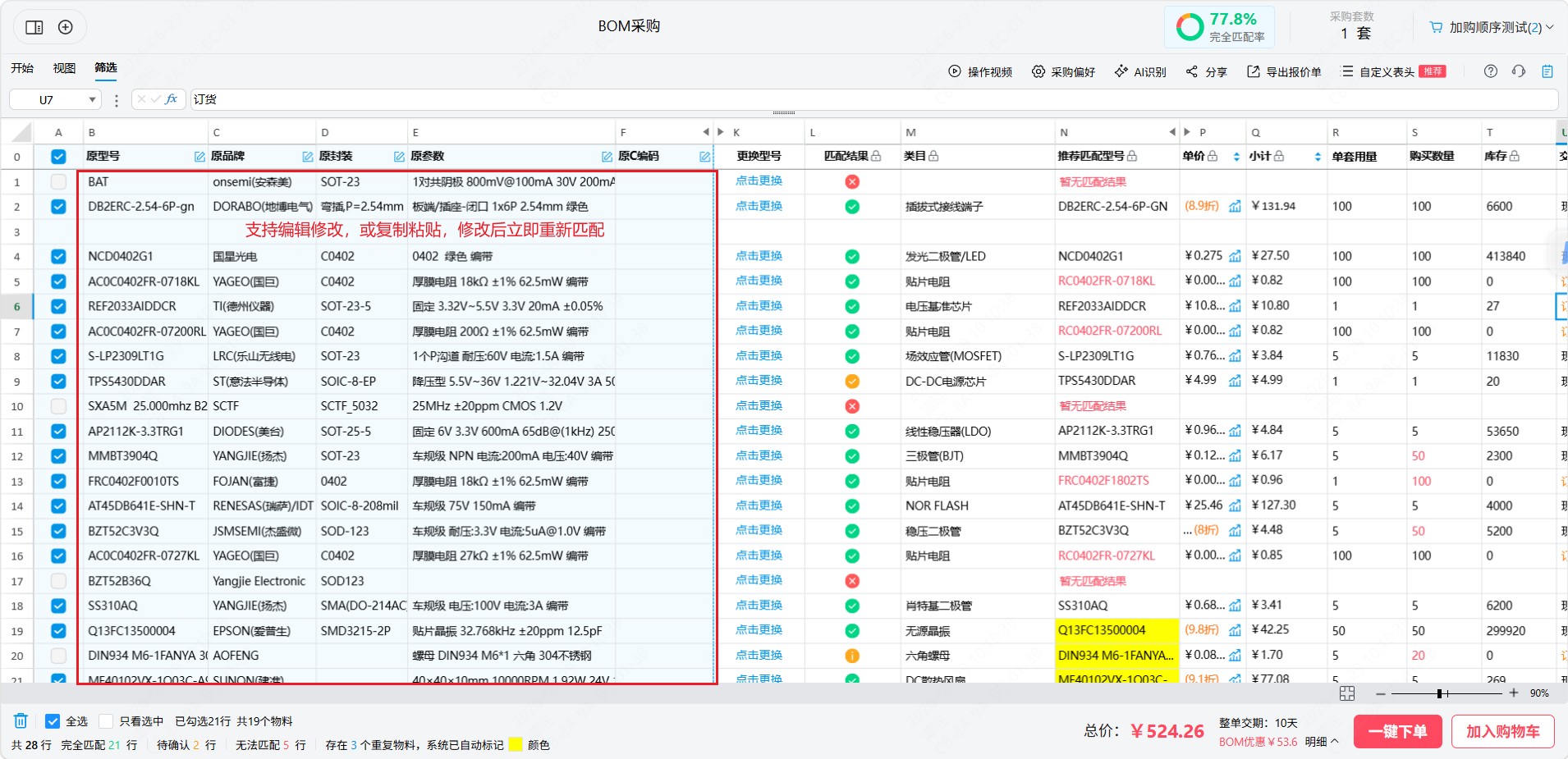
其他原始需求
其他原始需求默认会隐藏在表格中,若您需要查看,可以点击隐藏按钮取消隐藏进行查看,其他原始需求支持您灵活修改,但修改后系统不会触发匹配

匹配结果区域
系统匹配的内容即为匹配结果区域,即系统根据用户的原始需求匹配对应立创商城的商品,该商品的相关信息和价格库存的展示,该部分内容中只有:匹配结果,单套用量,备损量,购买数量,交付方式,包装方式和物料编码支持用户修改,其余信息均不支持用户修改
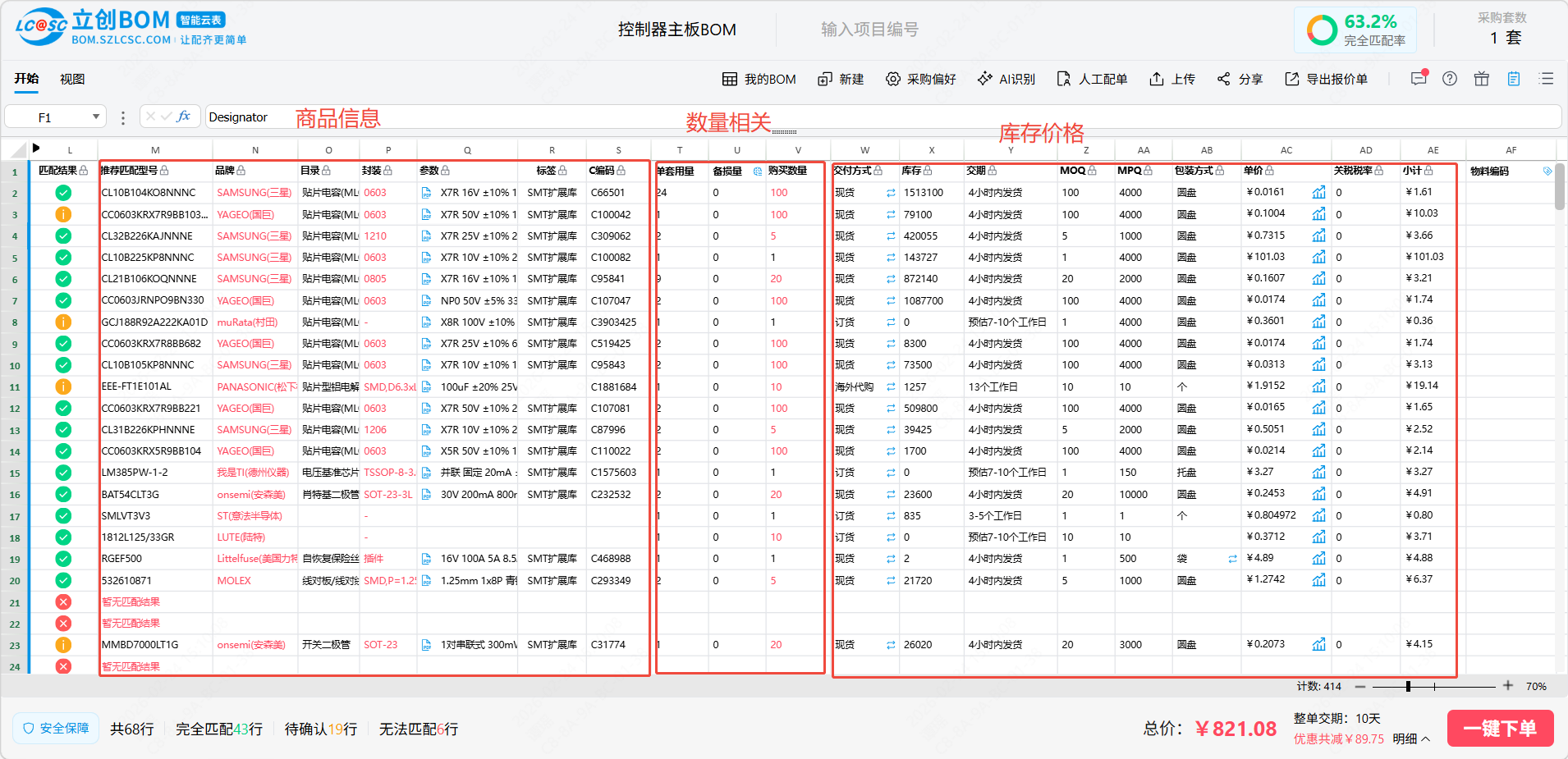
2.2确认匹配结果
系统匹配结果分为三种:完全匹配,待确认,无法匹配;其中待确认的状态支持用户修改,完全匹配也支持修改状态为待确认或无法匹配
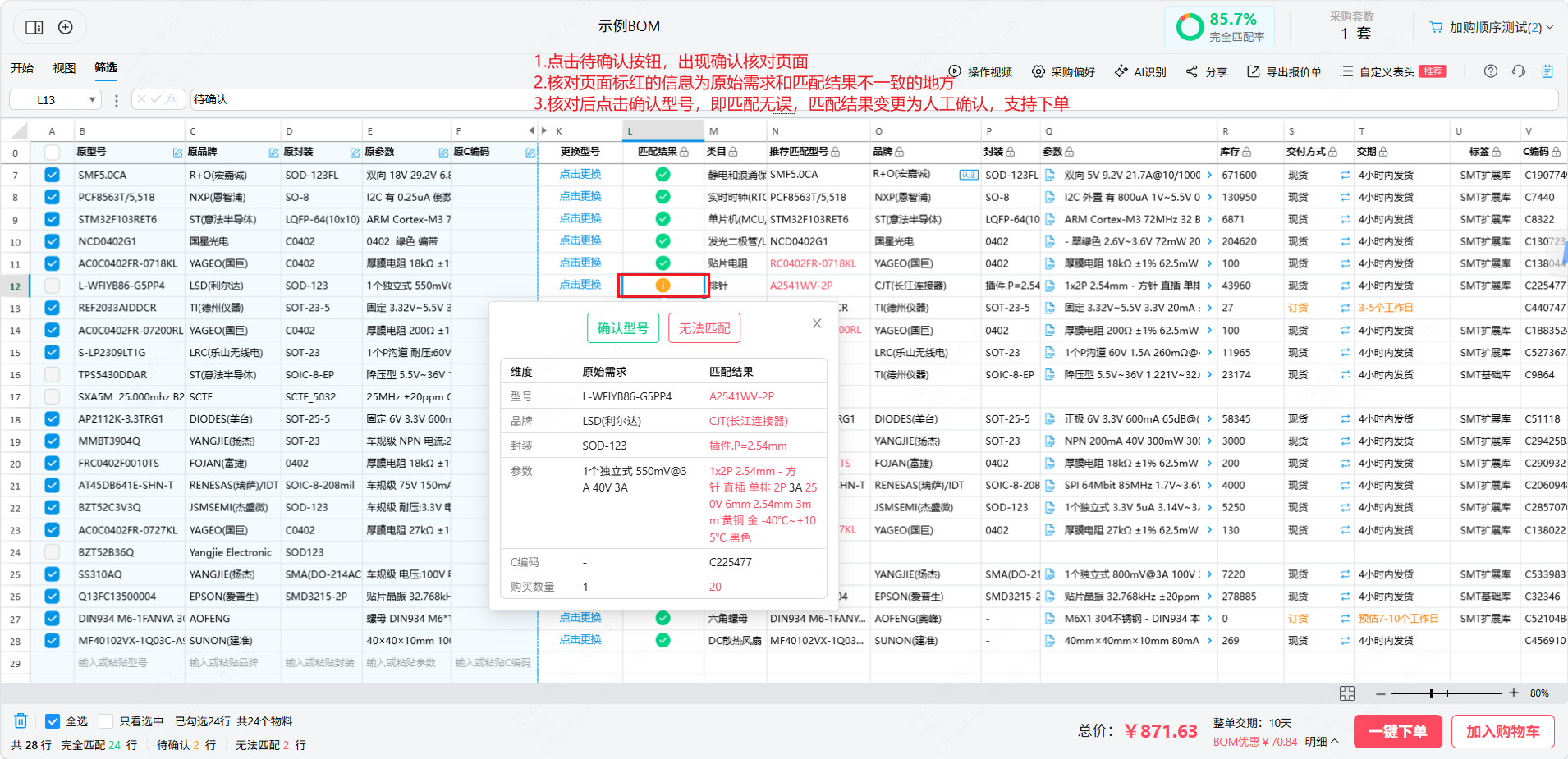
2.3匹配不一致信息提示
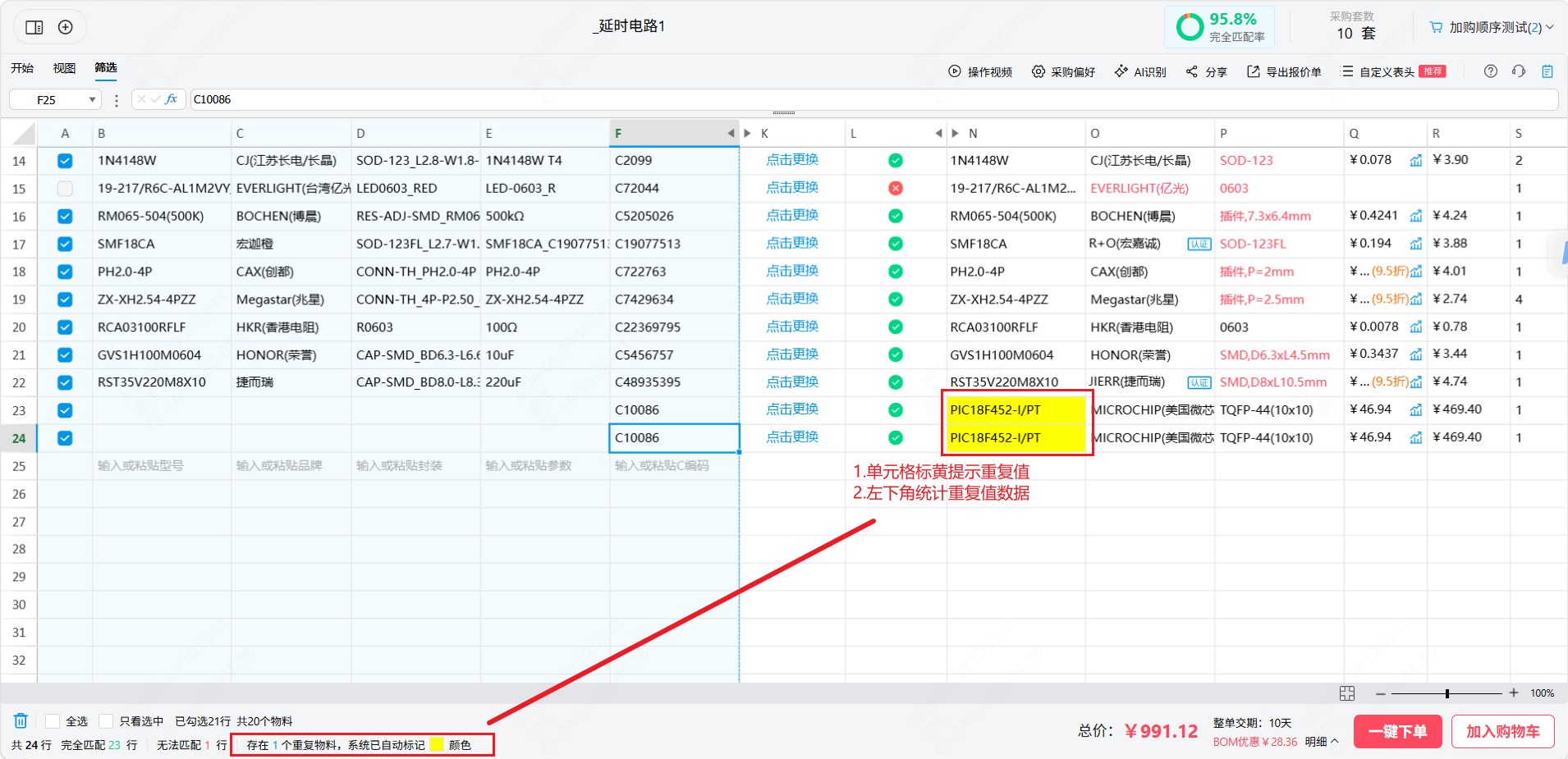
匹配结果异常提示:若匹配结果(型号,品牌和封装)和用户原始需求不一致,则系统会用红色字体展示
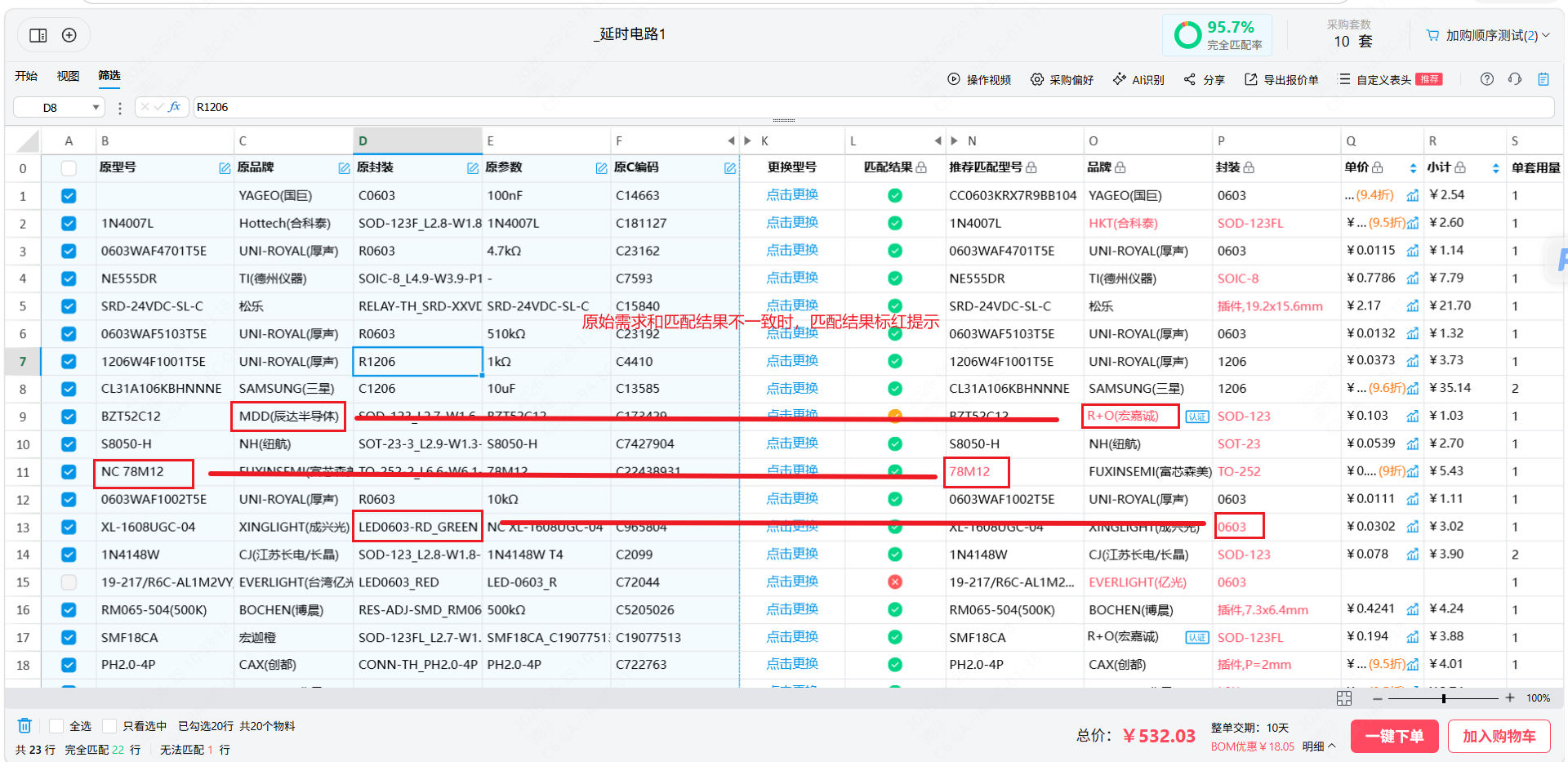
重复值提示:若推荐匹配型号存在重复值,则重复值单元格标黄提示用户
2.4修改原始需求
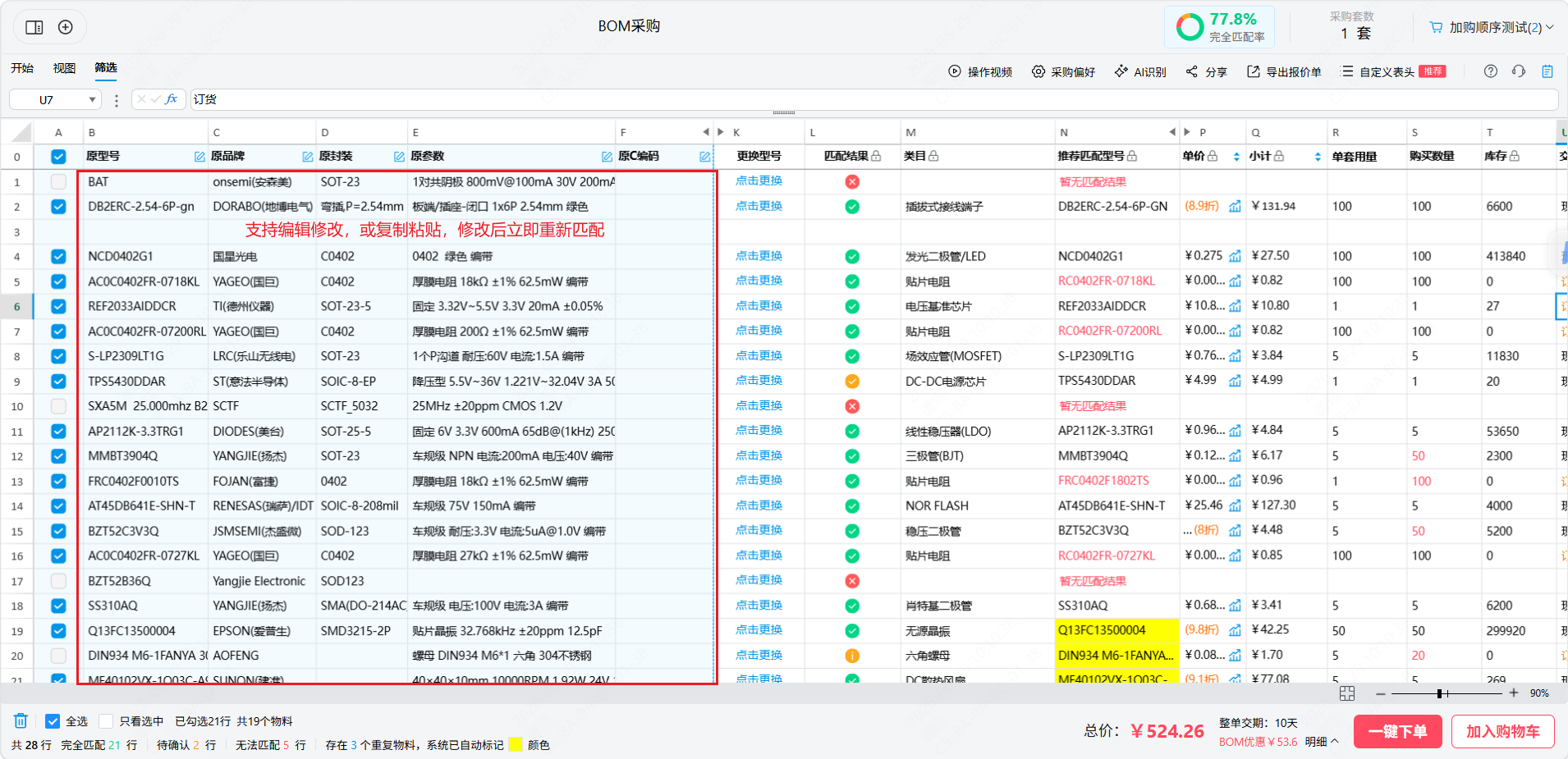
原型号,原品牌,原封装,原参数和原C编码,这五列支持用户修改,清空,复制粘贴,修改后立即触发新的匹配,如待确认和无法匹配,用户可以通过修改原始需求重新触发匹配
若用户先输入了原型号,系统会根据原型号匹配一次,此时用户又输入了原品牌,系统会根据原型号+原品牌再次匹配
若原C编码不为空,则系统会优先根据原C编码匹配,若C编码匹配的结果非用户所需,则用户可以删除原C编码的内容重新输入其他信息后匹配
2.5修改数量
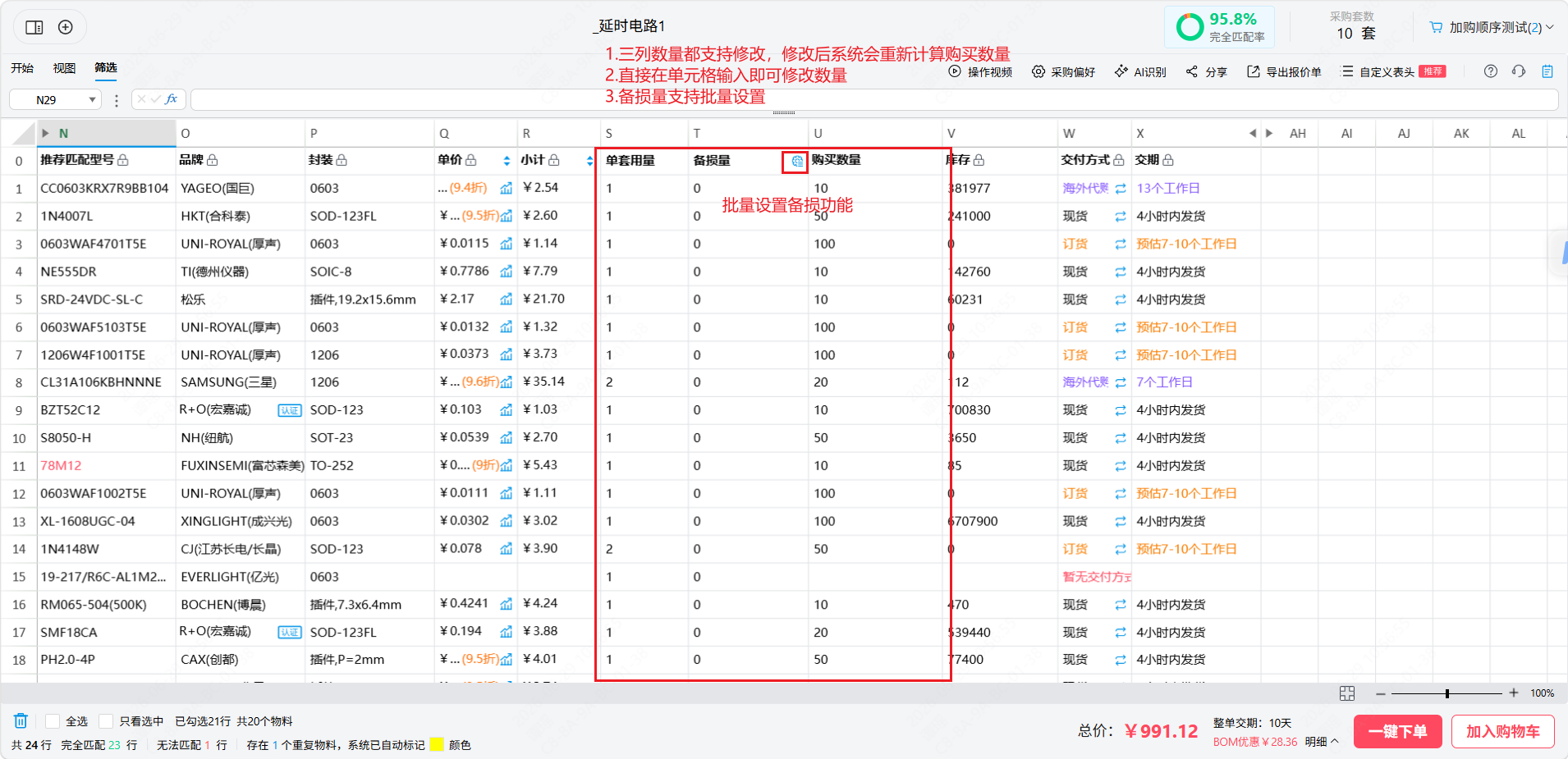
单套用量,备损量,购买数量都支持用户修改,最终下单的数量为购买数量
单套用量:即用户上传的原始需求中的单套数量,支持用户在页面修改,修改后购买数量会重新计算
备损量:即用户上传的原始需求中备损数量,支持用户在页面修改或点击批量修改备损,修改后购买数量会重新计算
购买数量:购买数量是基于用户需求数量(页面不展示),MOQ,库存综合计算结果(用户需求数量=单套用量*采购套数+备损量),当购买数量不等于用户需求数量时,购买数量标红标识
2.6更换交付方式
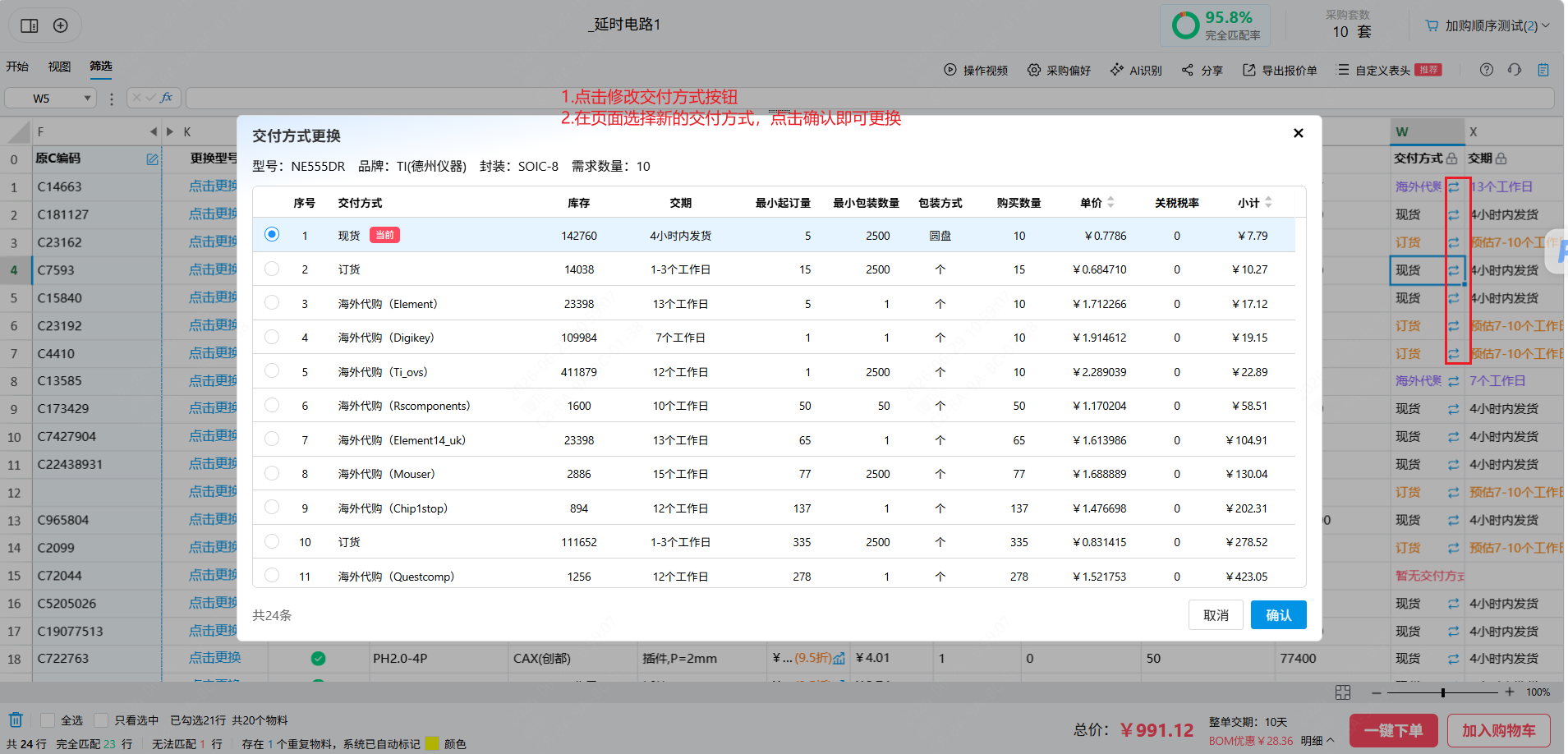
立创商城交付方式有多种,用户可以根据自己的需求更换当前物料的交付方式,交付方式修改后,商品价格,库存和交期等信息都会跟随变化
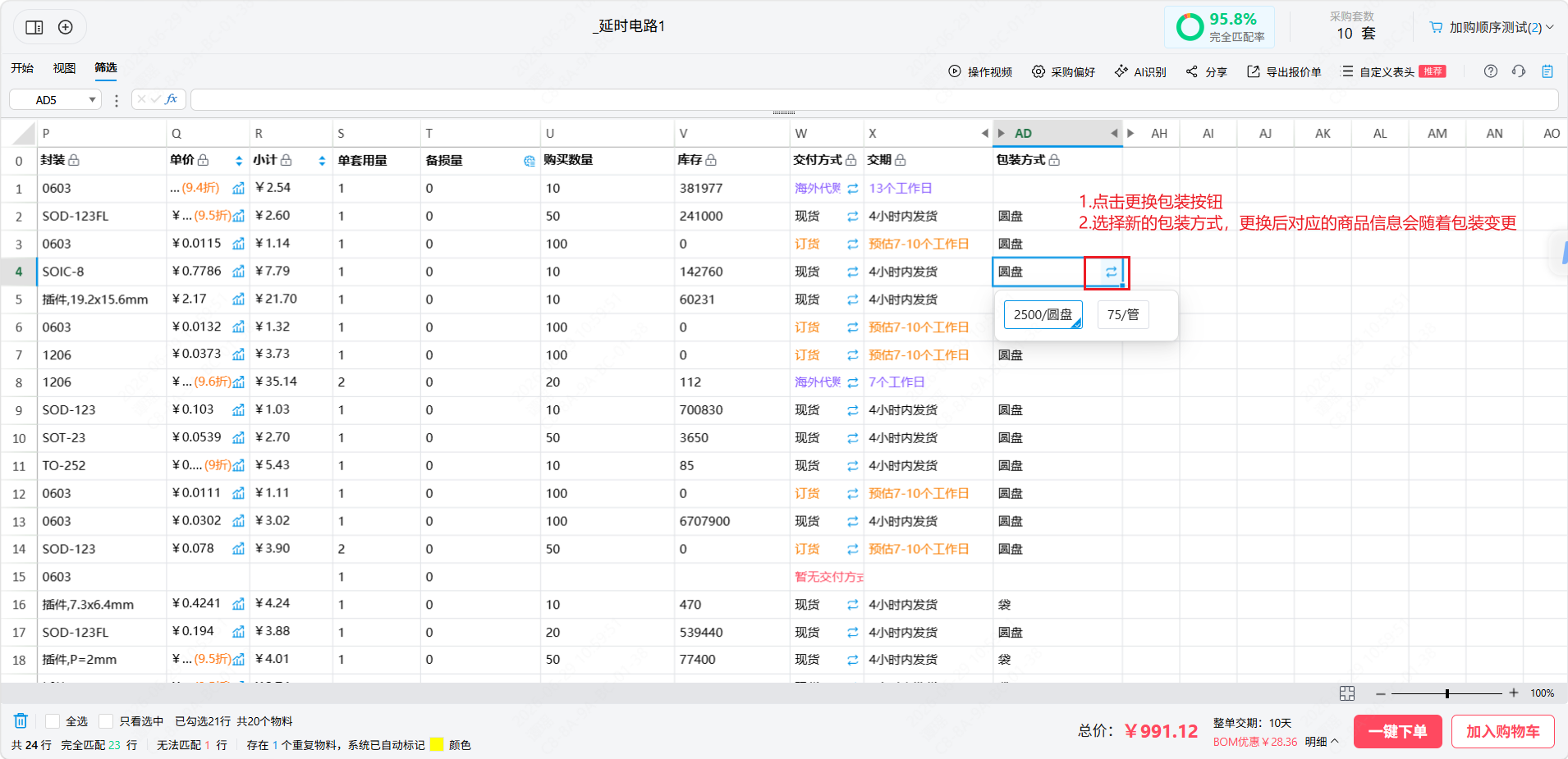
2.7更换包装
当物料存在多种包装时,页面会展示更换包装功能,用户点击后即可更换为新的包装,包装更换后,商品价格,库存等信息也会更新
三.BOM智能云表高级功能
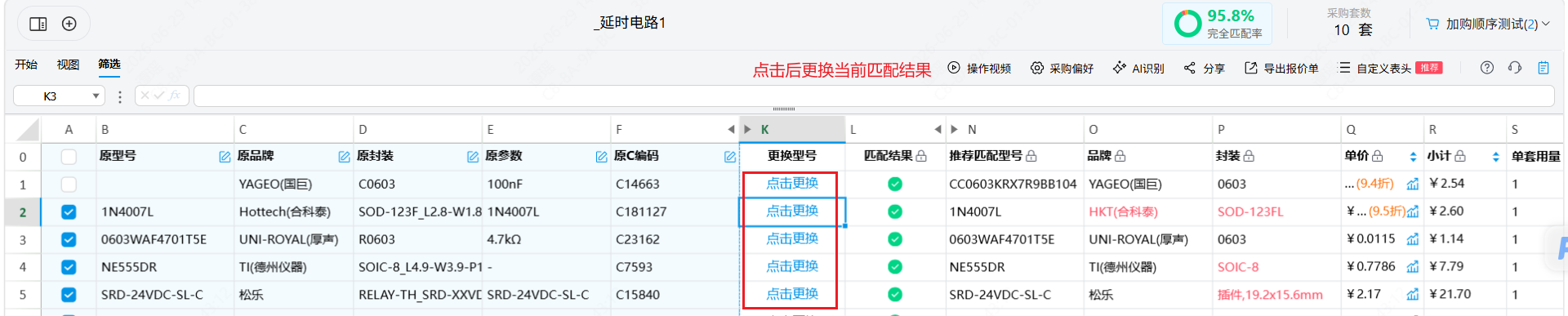
3.1更换型号
更换型号是用于更换匹配后的结果,如果匹配后的结果用户需要修改,则可以通过更换型号功能搜索选择其他商品,选择后即更换了匹配结果
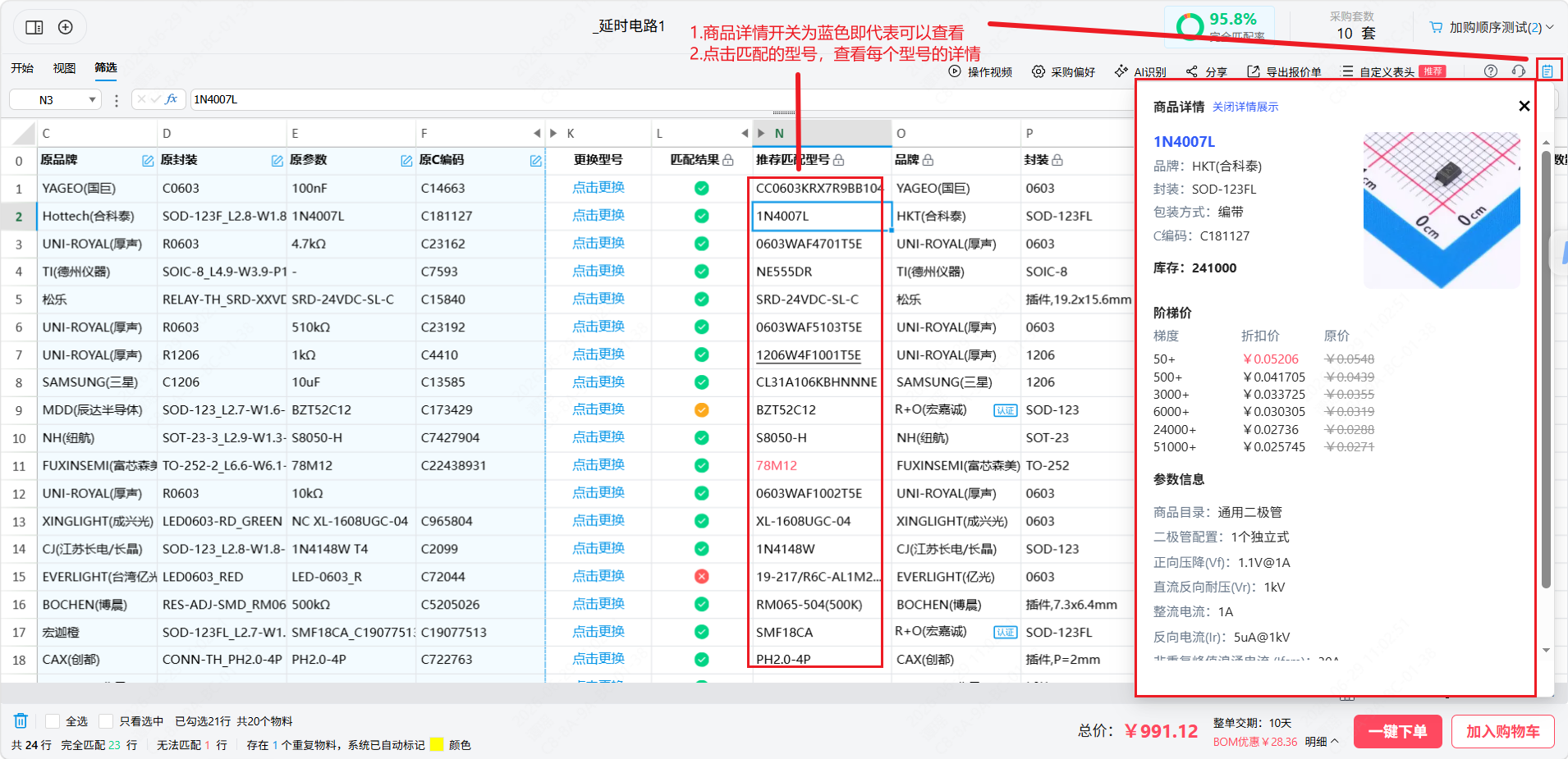
3.2查看商品详情
商品详情功能默认开启,用户通过点击推荐匹配型号内容即可查看商品详情,商品详情中包含图片,价格,库存,参数等信息
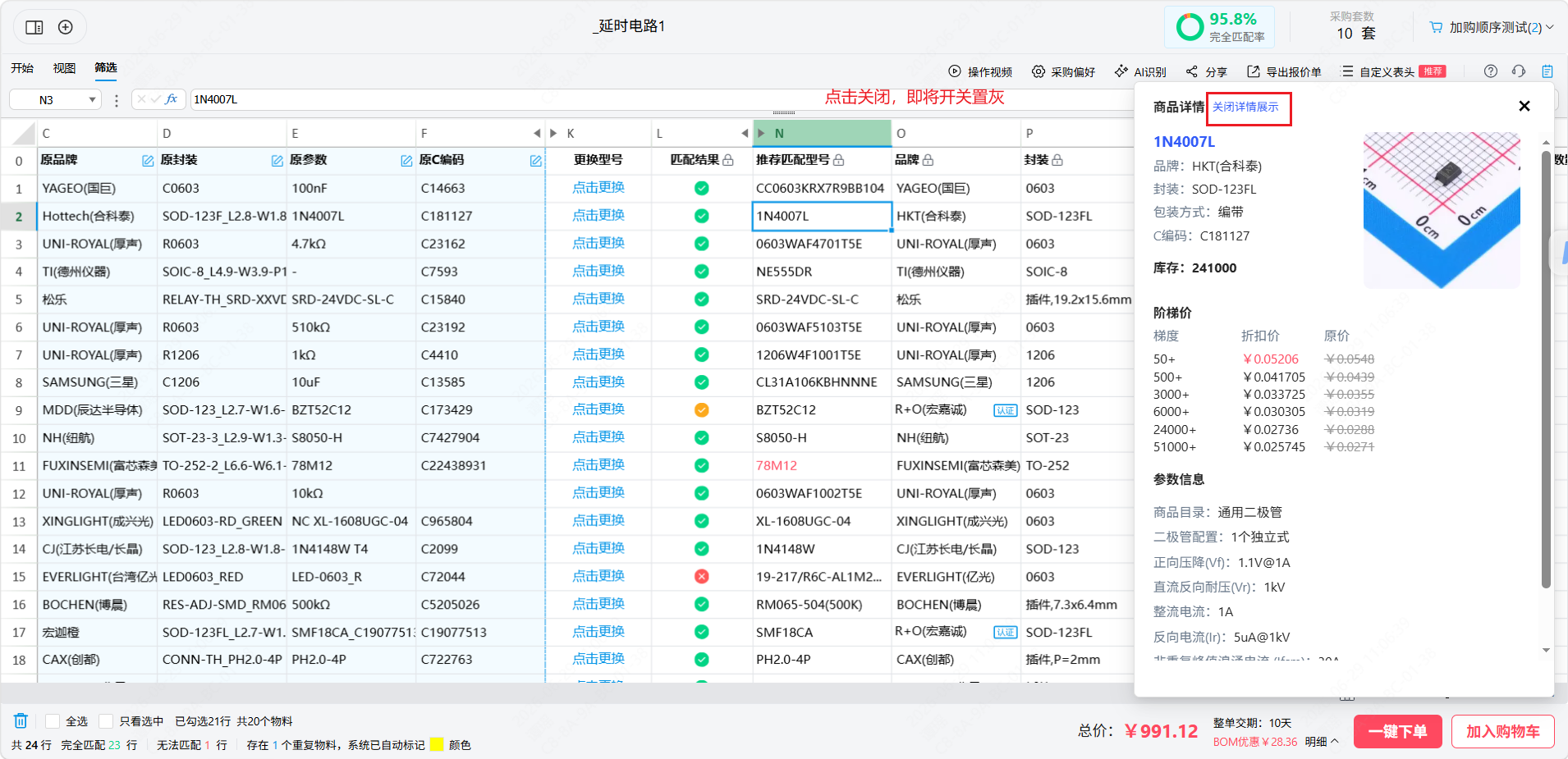
关闭商品详情:第一种:点击商品详情开关按钮,按钮置灰即关闭;第二种:在当前商品详情的页面,点击“关闭详情展示”

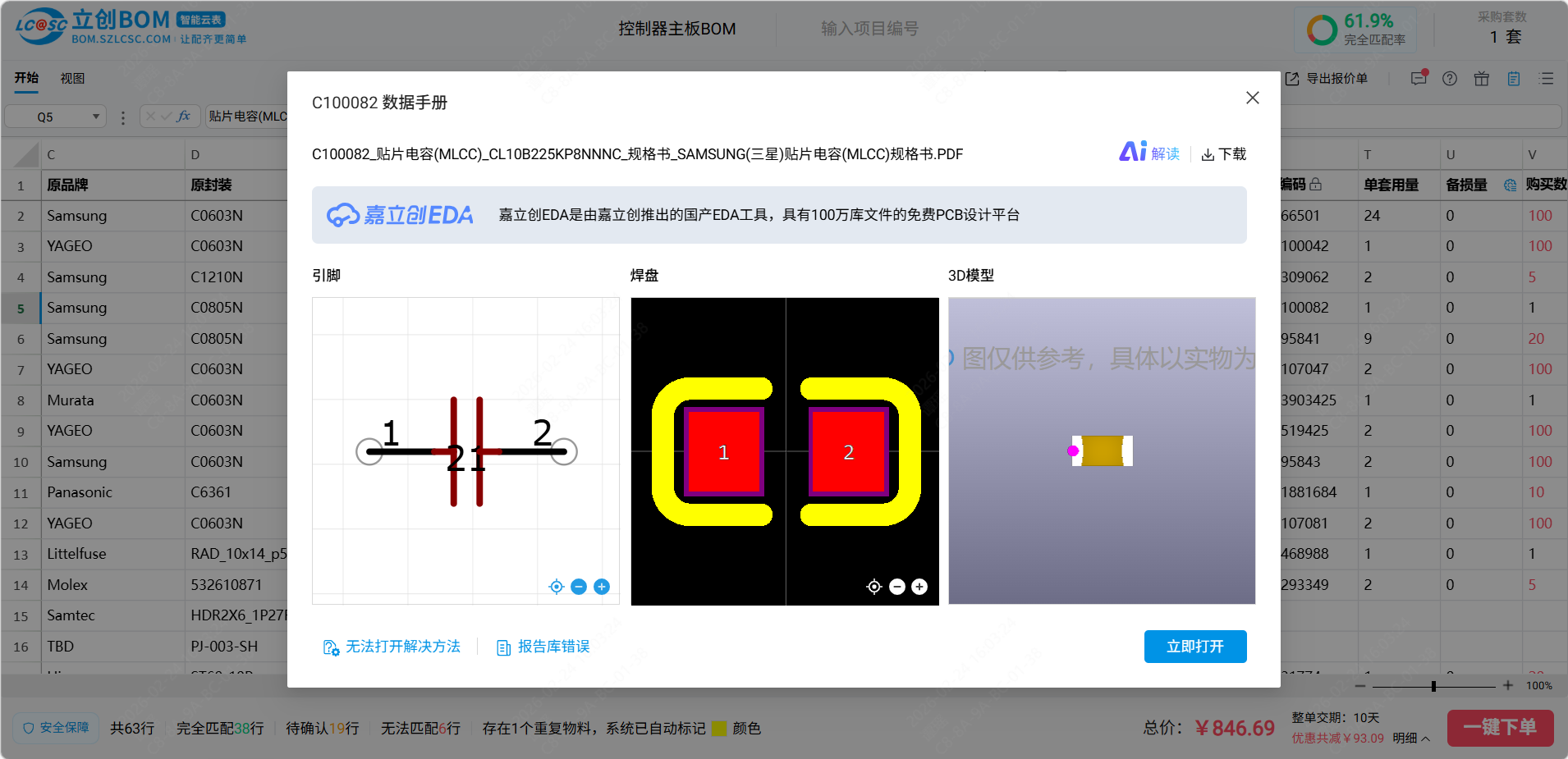
3.3查看数据手册
点击参数列的PDF按钮,即可查看商品的数据手册和相关内容
3.4自定义采购偏好
用户上传BOM后,系统默认按智能推荐模式进行匹配,若用户对匹配结果有要求,如对价格,交期或品牌有要求,则可以通过采购偏好功能进行设置,设置后系统会根据用户设置内容再次匹配
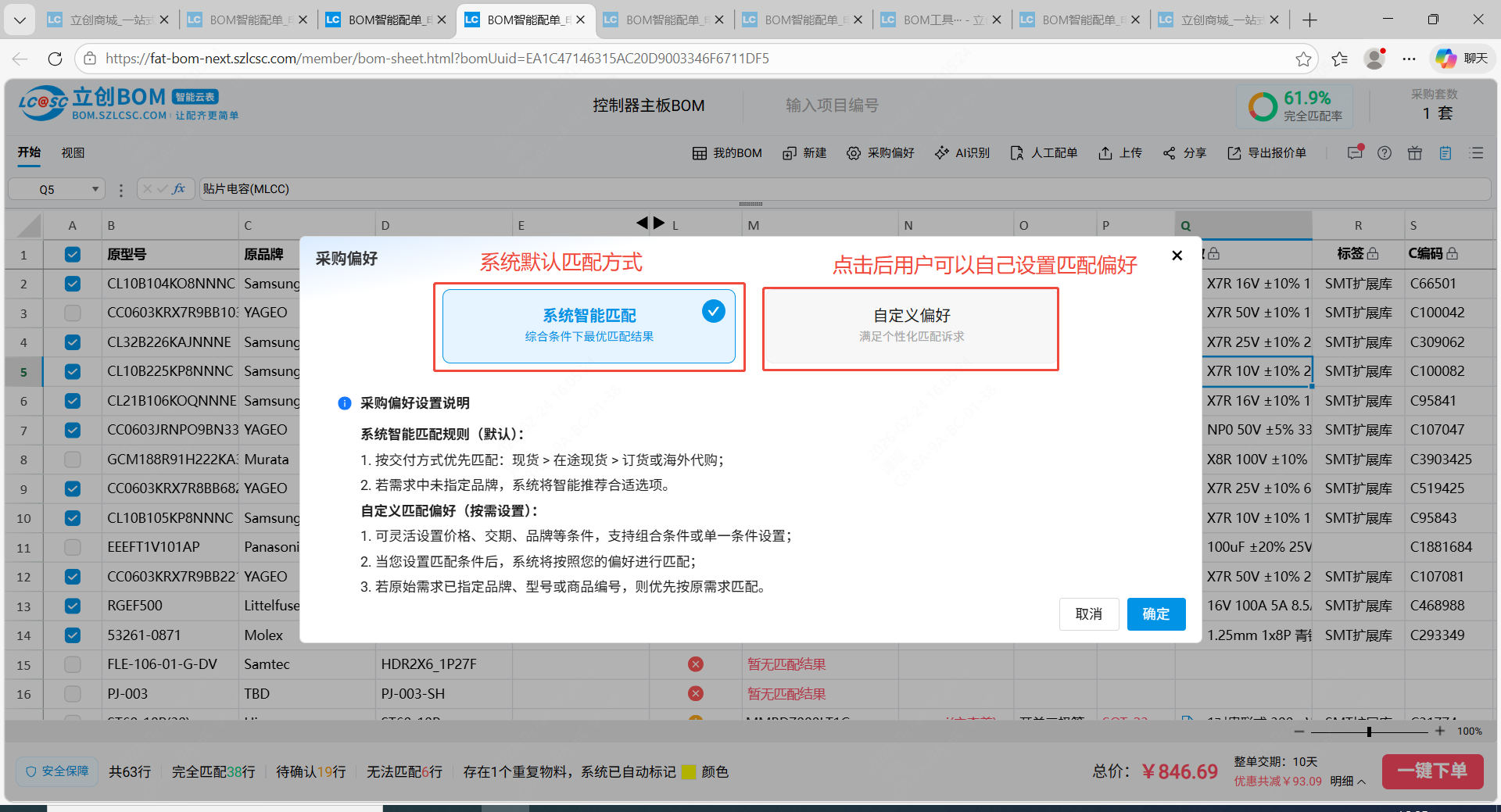
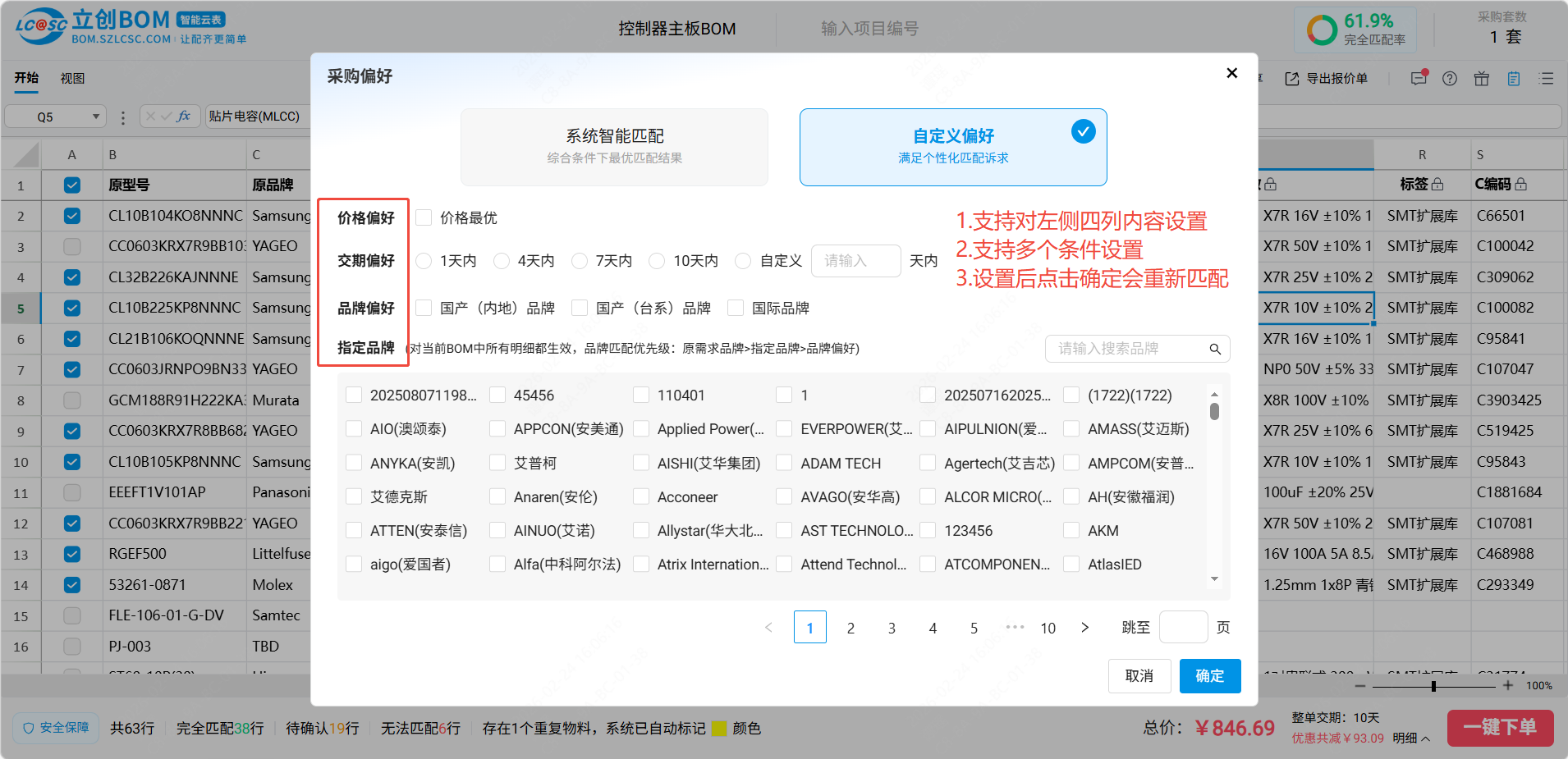
采购偏好大逻辑,在匹配准确的基础上,优先匹配符合用户设置条件的结果,若匹配结果中无物料满足用户条件,则依然输出匹配结果
3.5AI识别
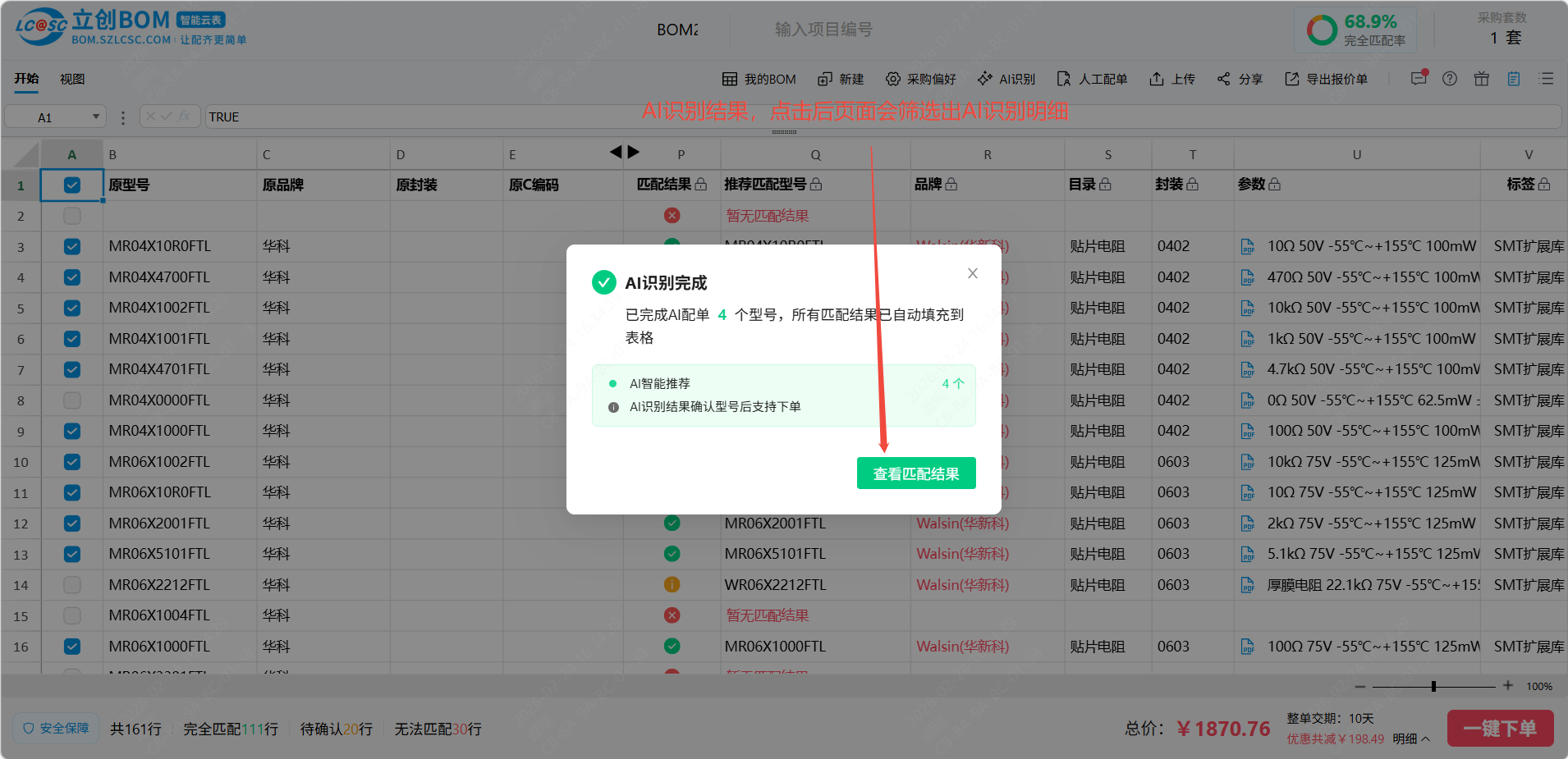
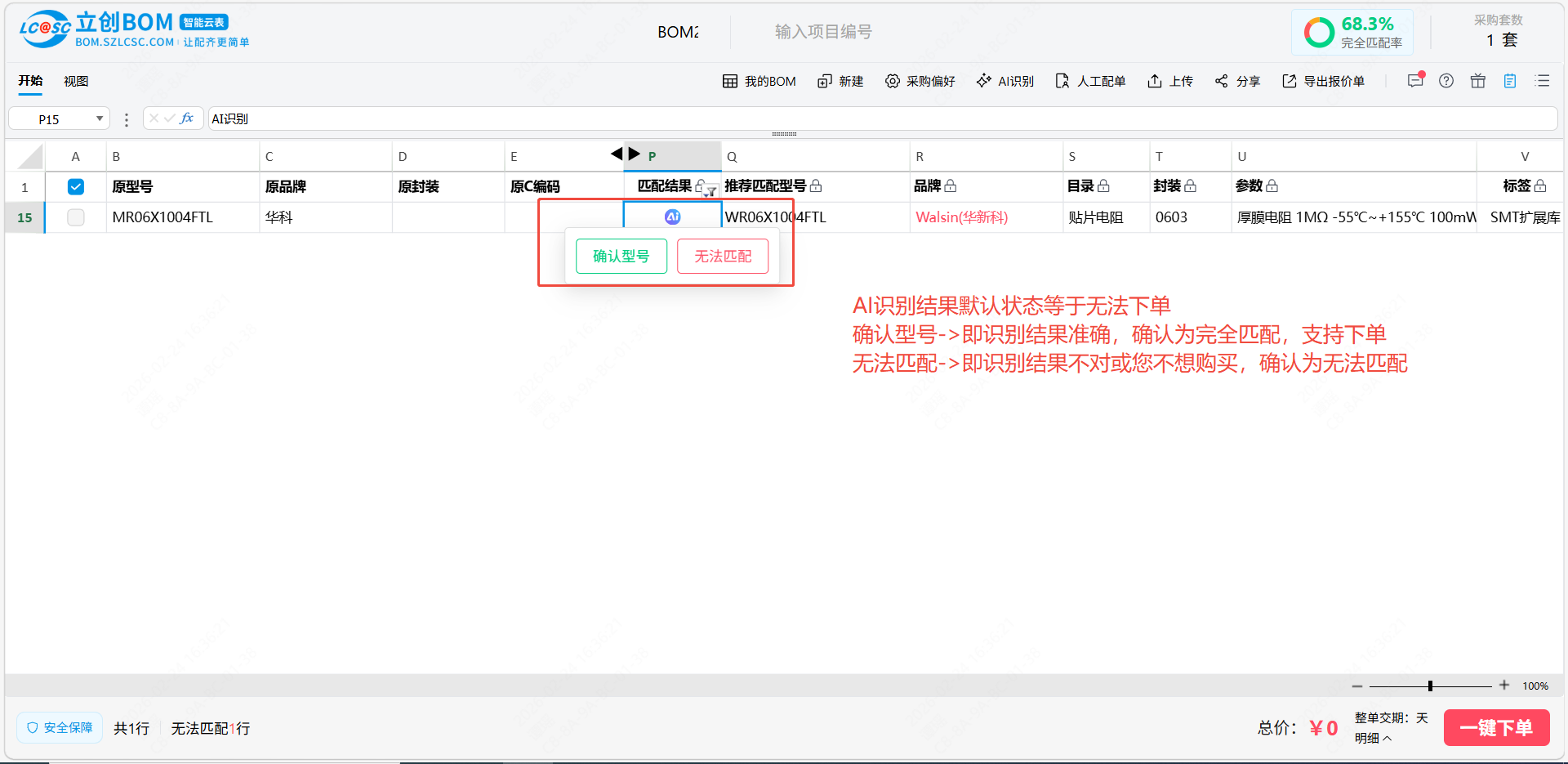
AI识别仅针对匹配结果为无法匹配的物料,点击后系统将结合AI重新识别并匹配,匹配结果会标记为AI,用户可以对AI识别的结果进行确认
3.6人工配单
人工配单即用户可以申请,申请后立创工程师帮助用户确认匹配结果和修改需求等事项
3.7分享
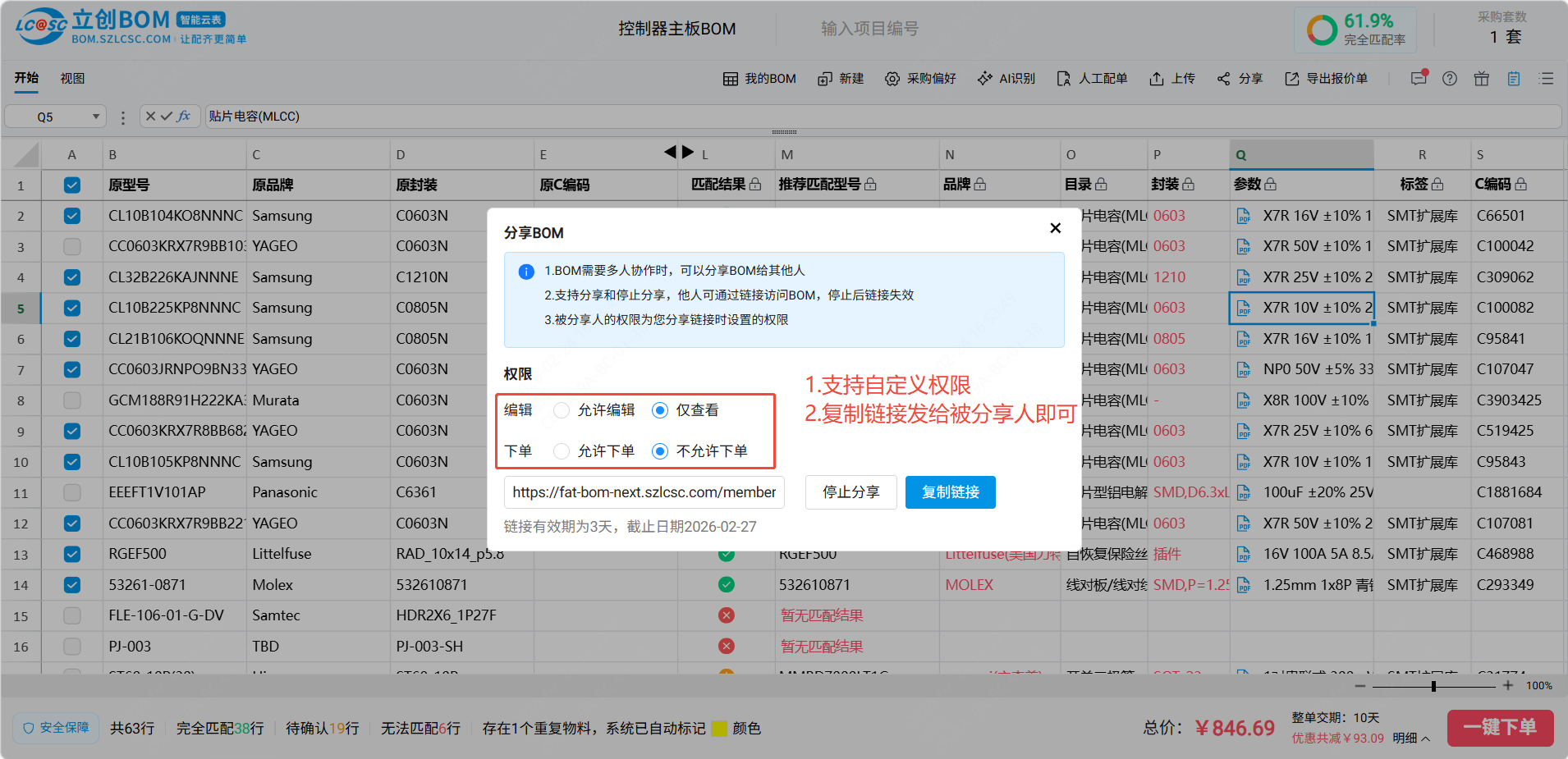
分享功能适用于团队协作,如采购把BOM分享给工程师,工程师可以确认或者修改需求信息,分享功能有权限设置,用户可以根据被分享人的身份,自行设置分享权限
3.8自定义视图
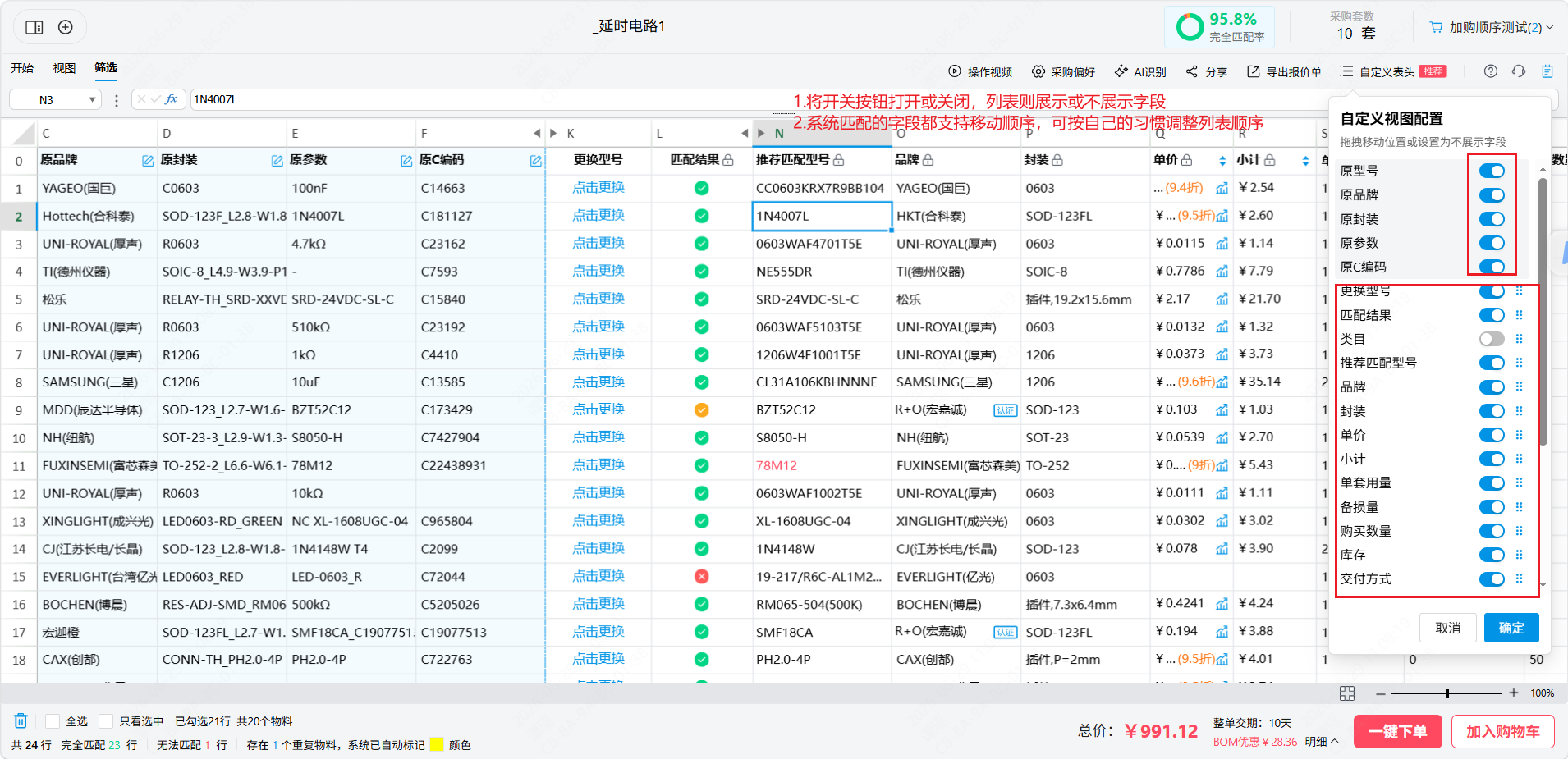
自定义视图是为了方便用户快速的浏览信息,用户可以在自定义视图中设置列表展示的字段,不需要的字段可以设置为不展示;同时匹配结果的字段支持用户修改列表顺序,拖拽即可修改位置
自定义视图设置后,该客编下的BOM都会按照设置的字段展示
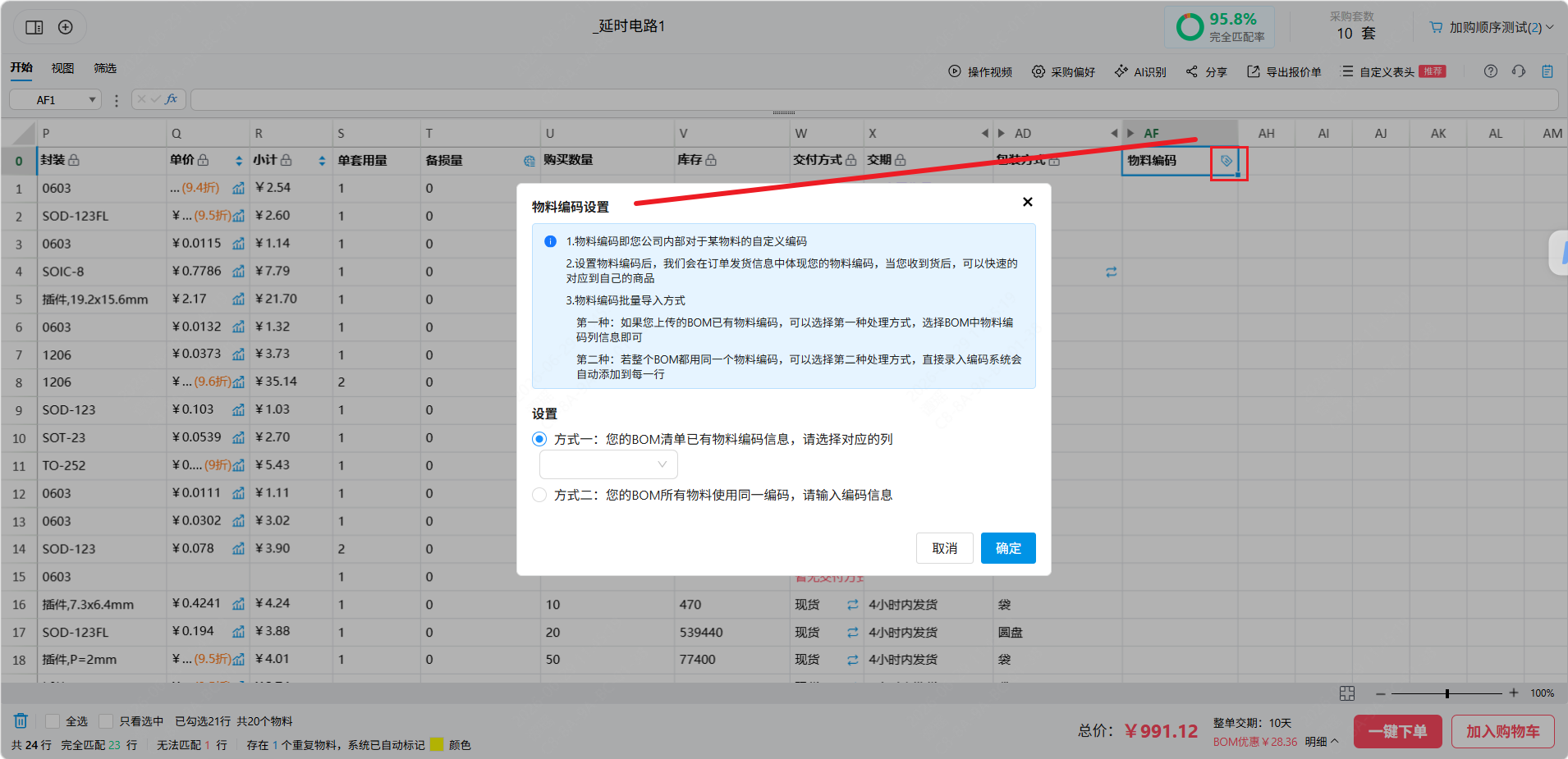
3.9自定义物料编码
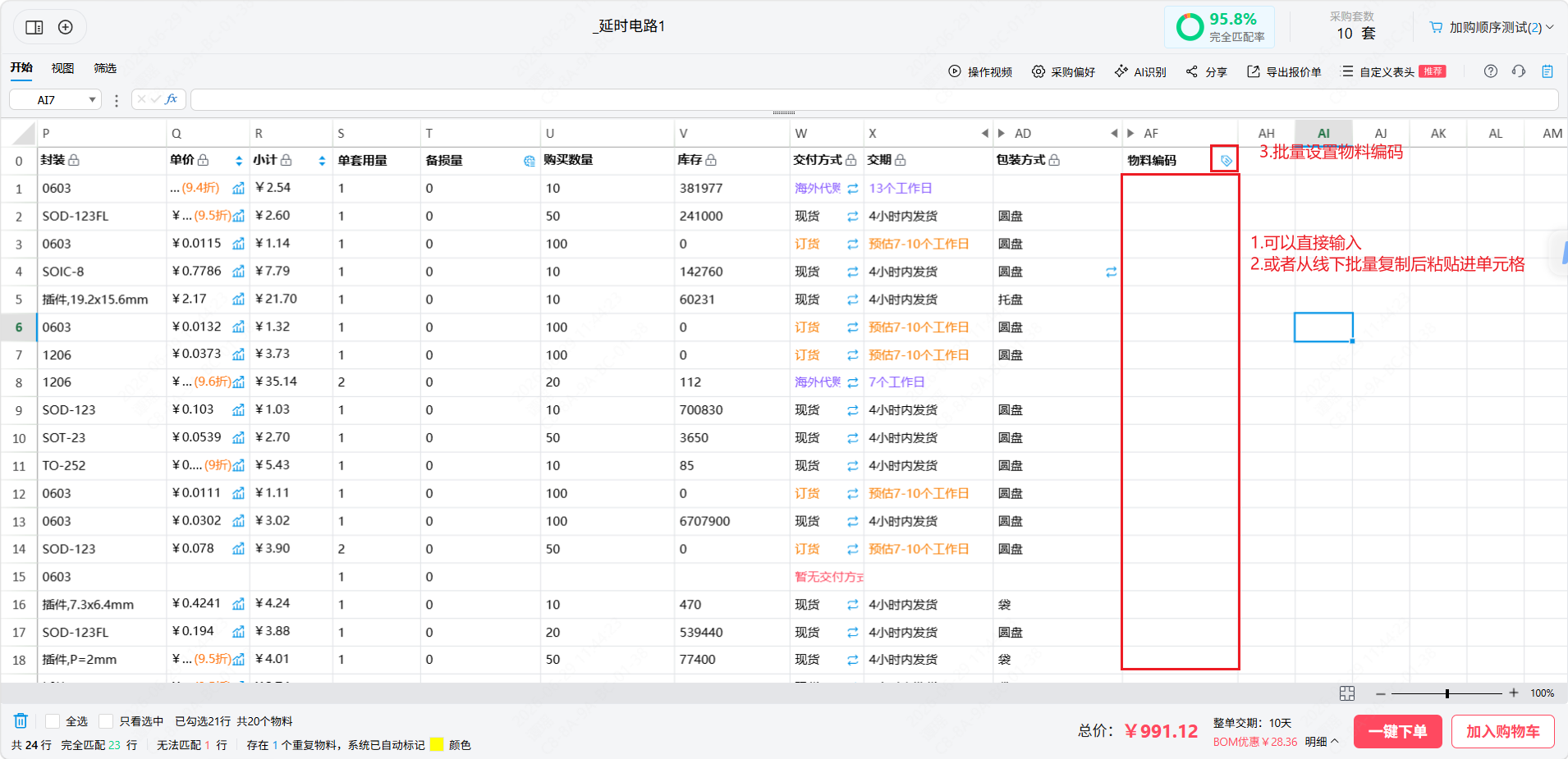
用户自己的物料编码,若原始需求中存在,匹配时系统会自动解析,若未解析到数据,则用户可以通过批量导入的方式选择自己的物料编码,或在单元格中直接输入,也可以从线下表格中批量复制后粘贴进BOM页面
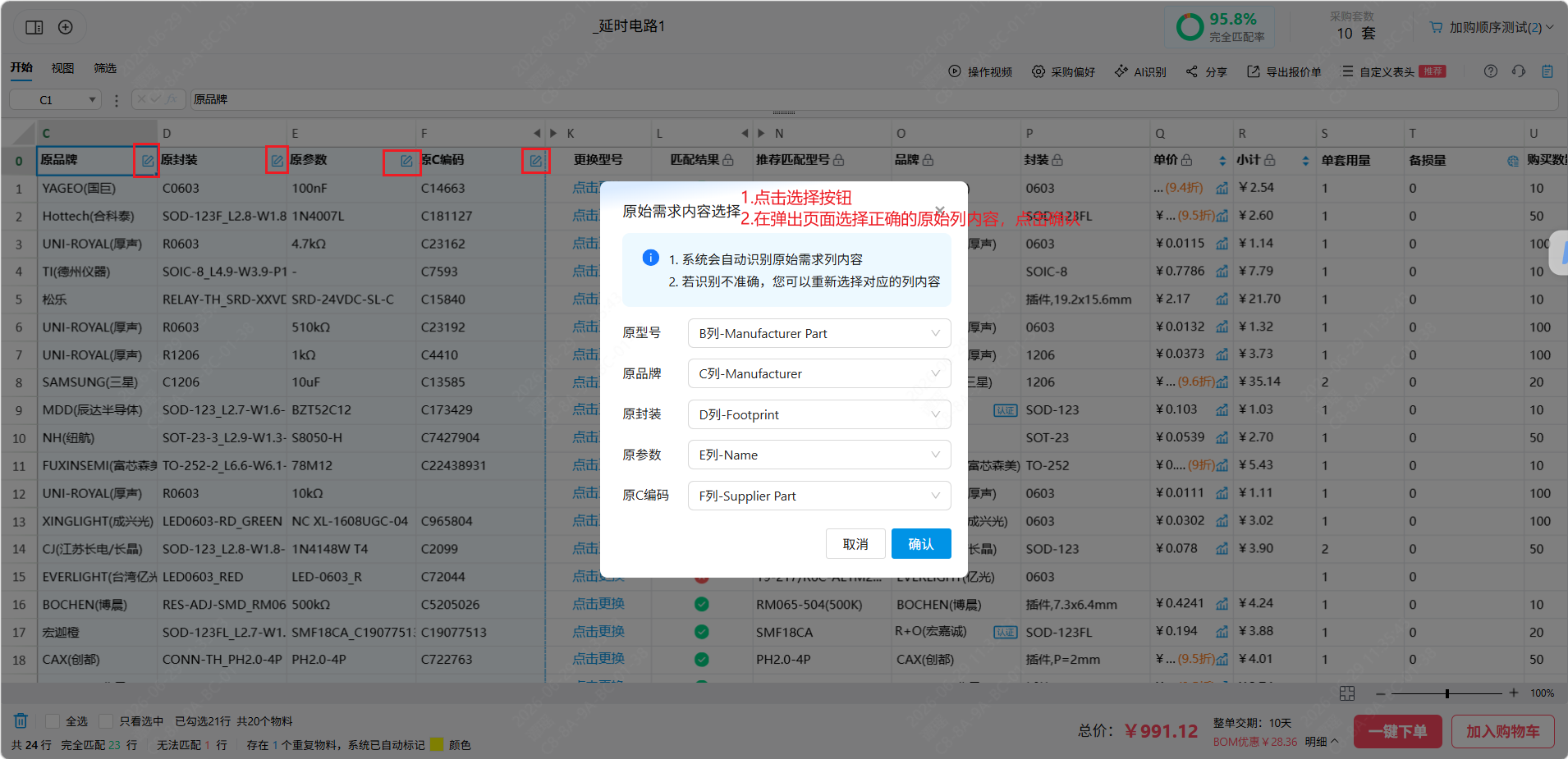
3.10批量调整原始需求
原始需求区域的原型号,原品牌,原封装,原参数,原C编码是系统对用户上传或输入的原始需求判断后的结果,部分场景下会存在判断错误的情况,此时用批量调整功能用户可以自己选择原始需求,选择后系统将根据用户选择的结果重新匹配
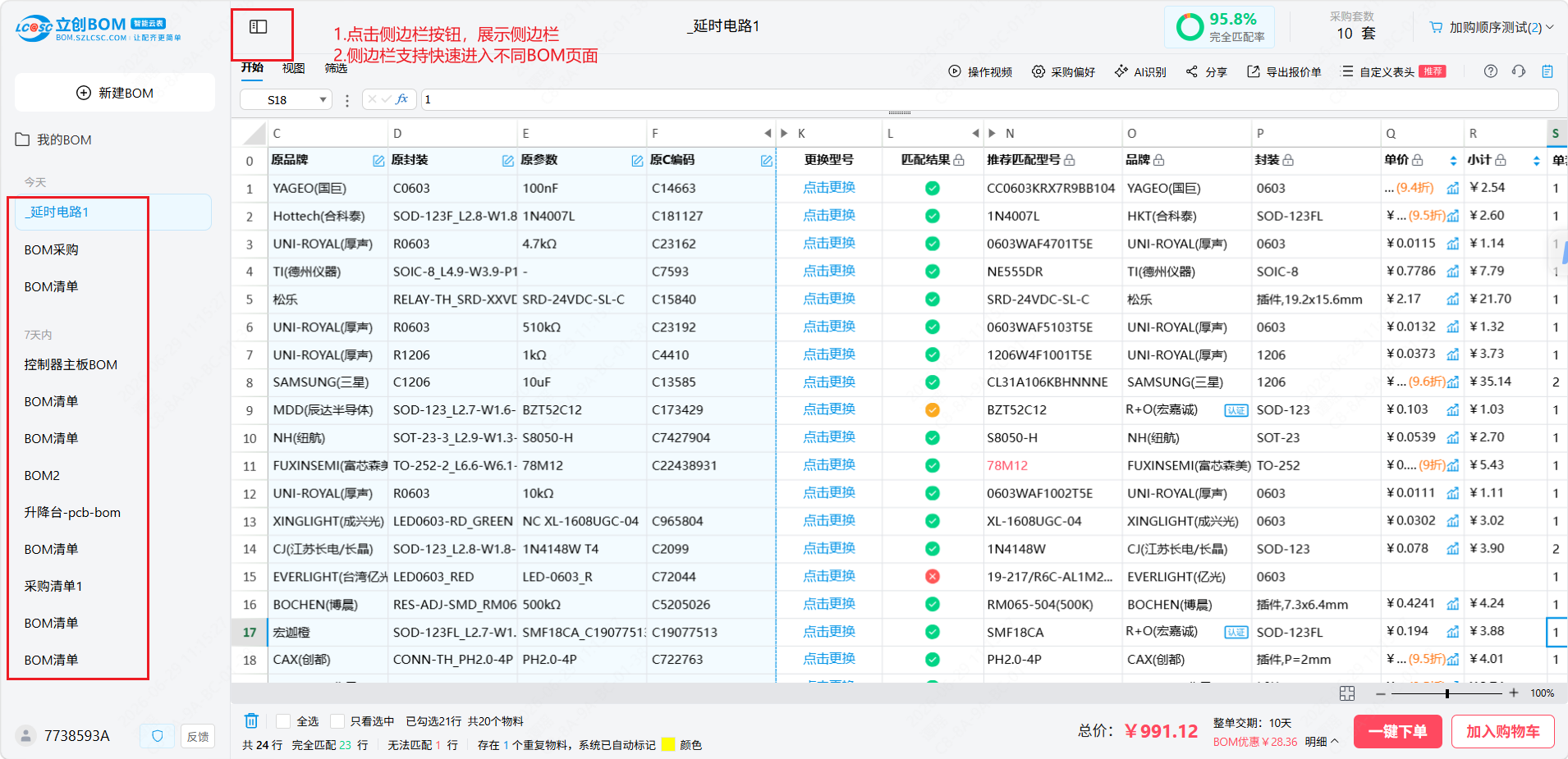
3.11侧边栏切换
四.BOM智能云表excel操作
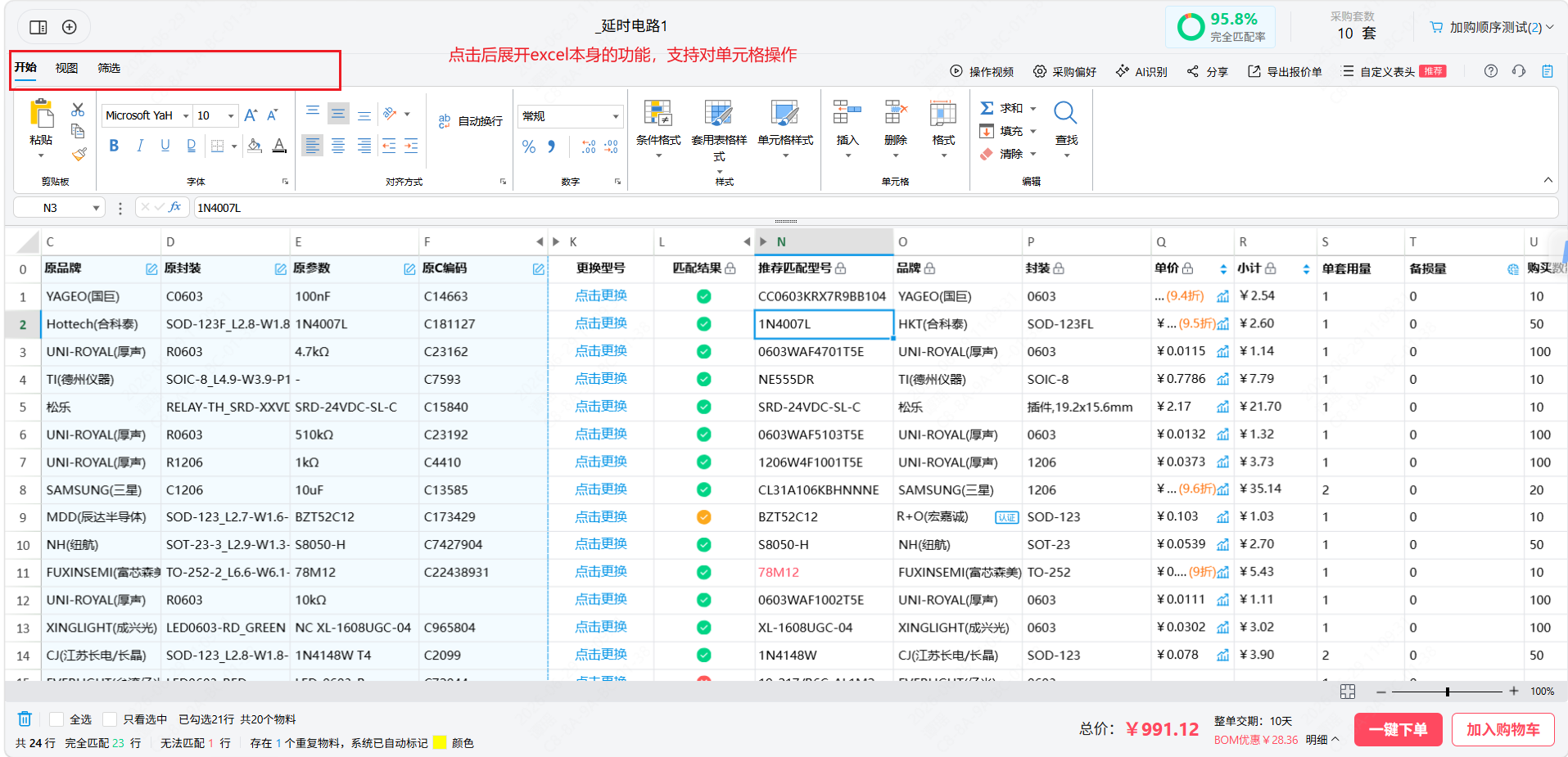
BOM智能云表最大的特色就是支持用户像excel一样操作表格,当前系统保留了部分excel的功能,用户可以直接使用
4.1单元格操作
单元格的相关操作在开始或者视图中,功能和excel一致,用户可以按照自己的习惯进行编辑操作
4.2 快捷操作
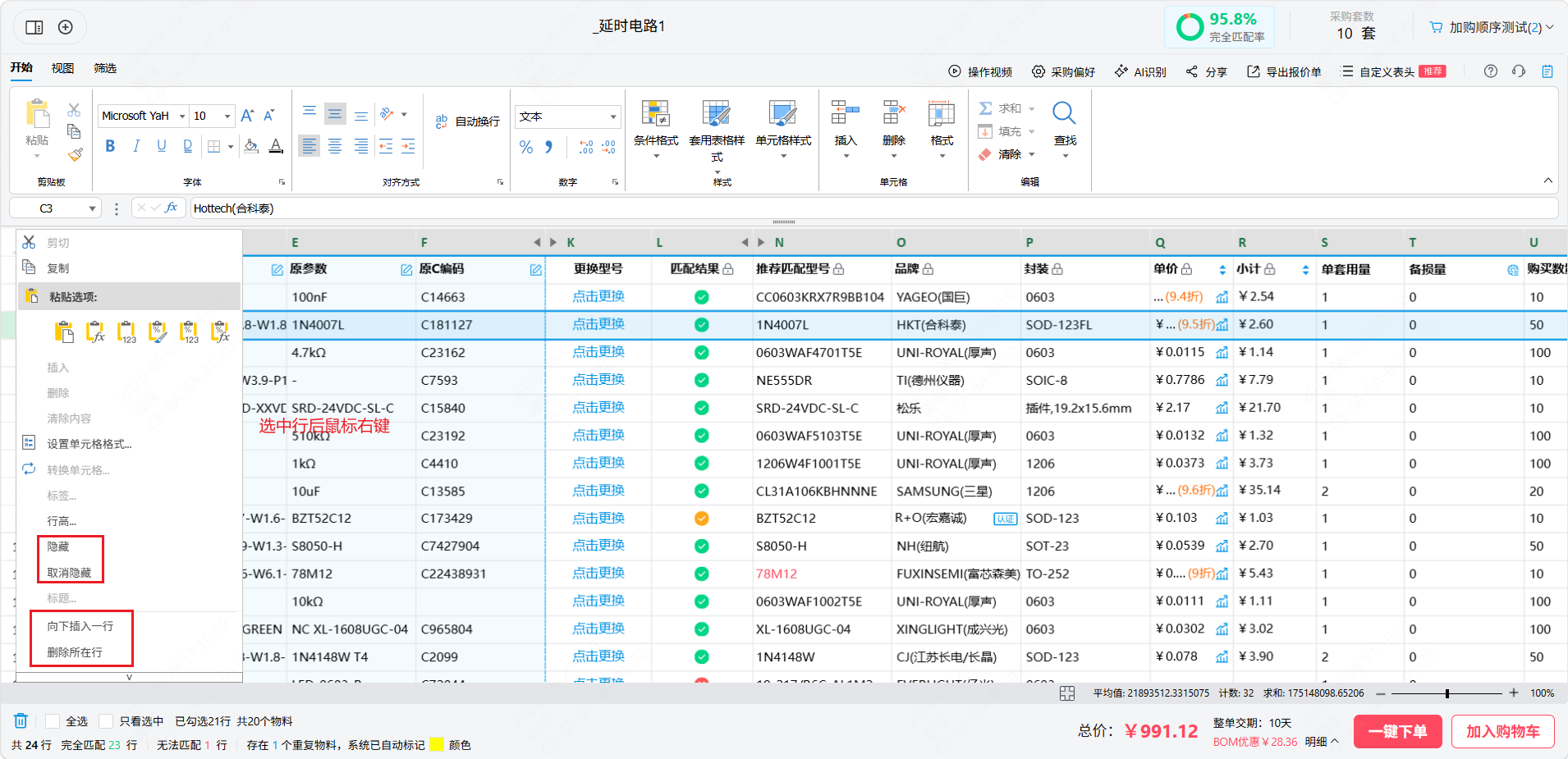
在表格中点击鼠标右键,即可展示快捷操作,快捷操作支持插入行,删除,隐藏等功能
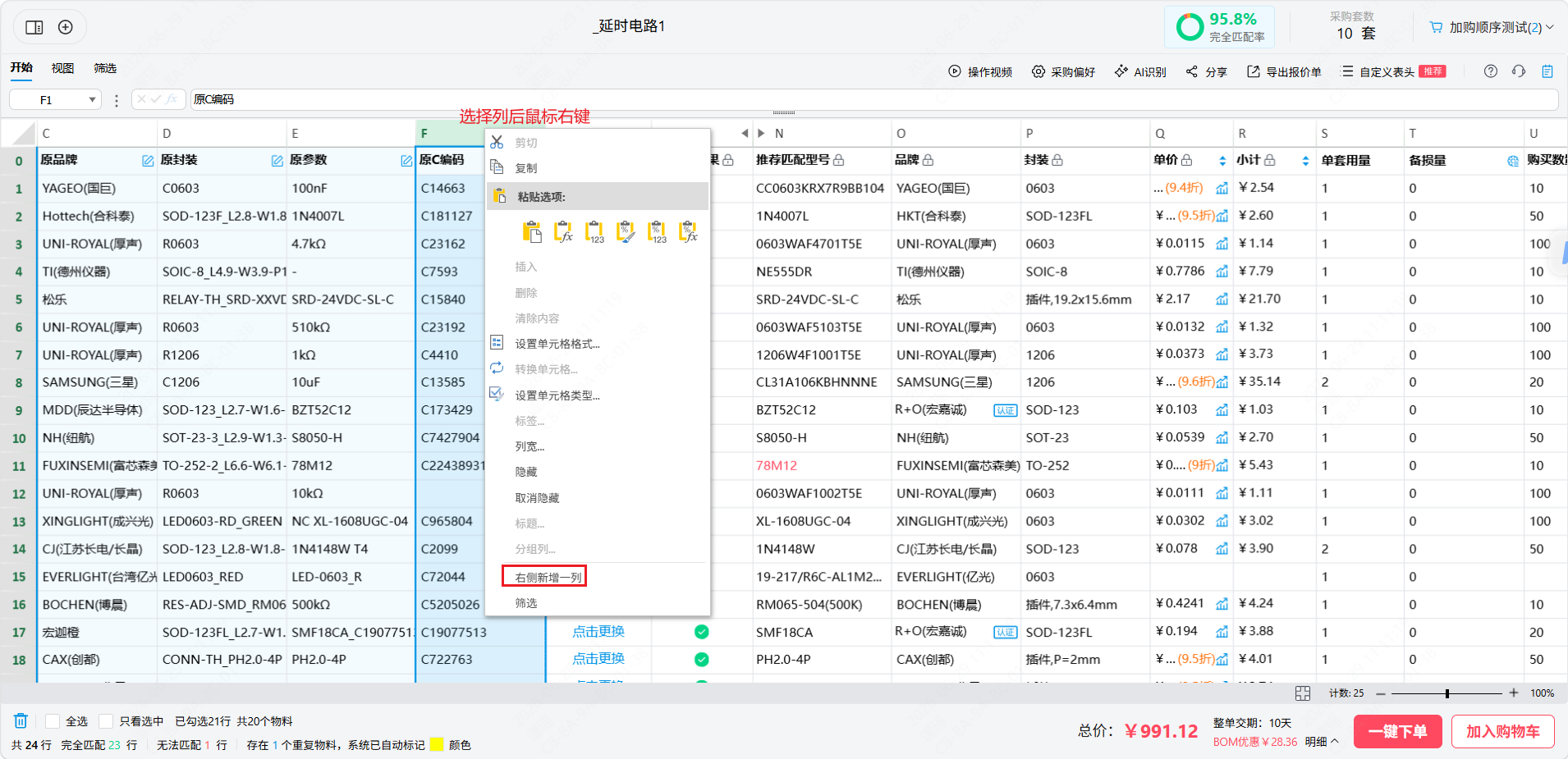
插入列
插入列只有特定的几个位置可以插入,如原C编码右侧,匹配结果左侧,物料编码右侧,其余位置不支持插入列,插入列需选中单元格后进行插入,当前选中列无法插入
五.下单
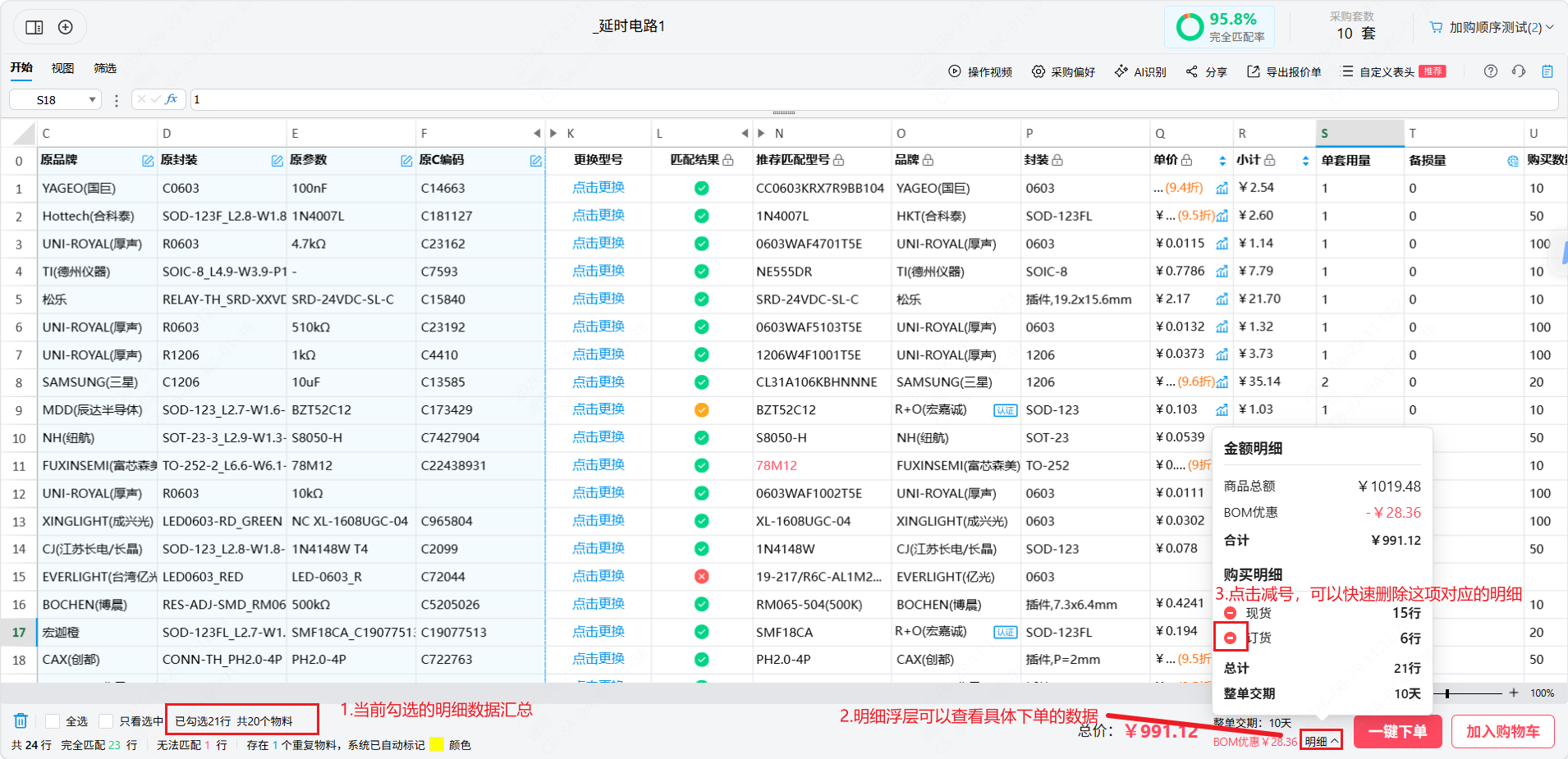
已勾选的明细即为您下单的明细,鼠标悬浮到“明细”时,可查看下单的价格,交期,交付方式等信息
明细页面支持对购买渠道快速删除,点击减号后,即代表不购买这部分
六.Q&A
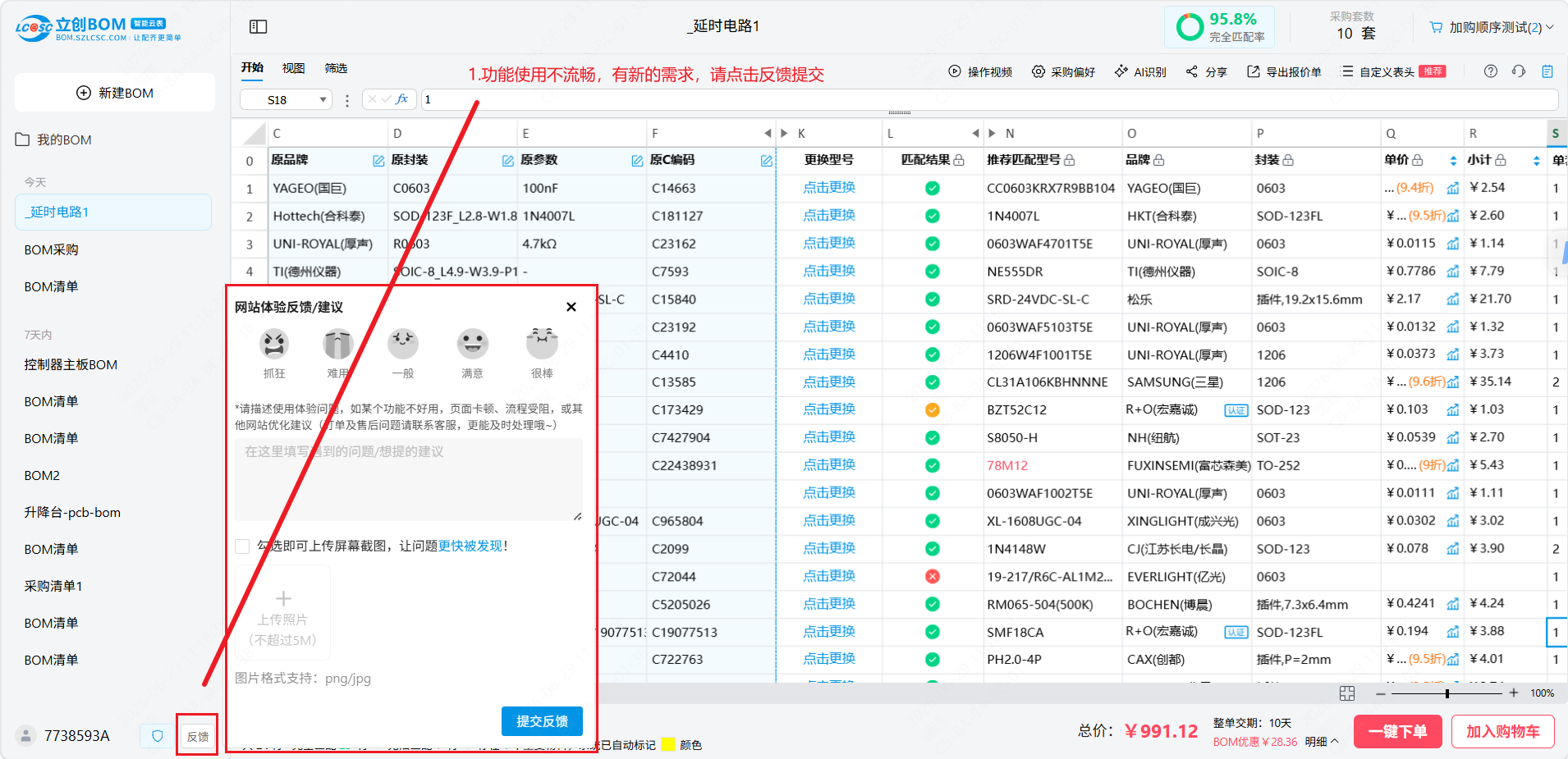
Q1:遇到问题怎么反馈?
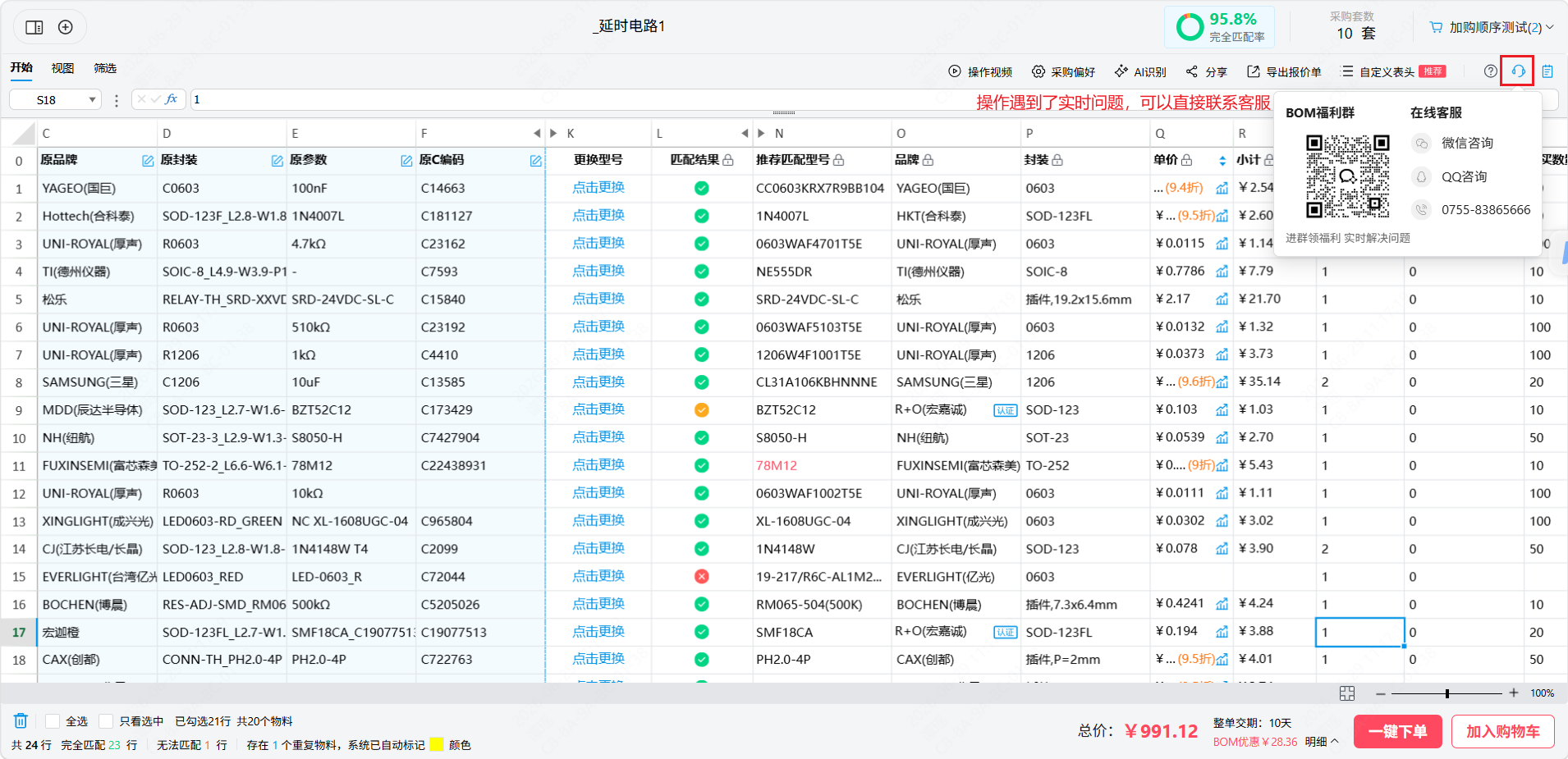
A1:第一种:若是下单流程等问题,需要立即解决的,可以直接在页面联系客服或者加入BOM福利群反馈;第二种:若是对功能有异议或者有新的需求,可以通过反馈功能提交至立创
若无法分清是哪种问题,则任意一种反馈都可以,收到后我们均会处理
Q2:BOM工具对下单明细条数有要求吗?
A2:最小下单1条,最大不超过300条
Q3:立创商城支持哪些支付方式?
A3:立创商城在线支付支持网银/信用卡支付、余额支付、微信、支付宝、快捷转款支付,可根据您的使用偏好进行选择
Q4:我的原始表格有多个sheet页,为什么只解析了一个sheet?
A4:当有多个sheet页时,立创BOM只支持解析sheet
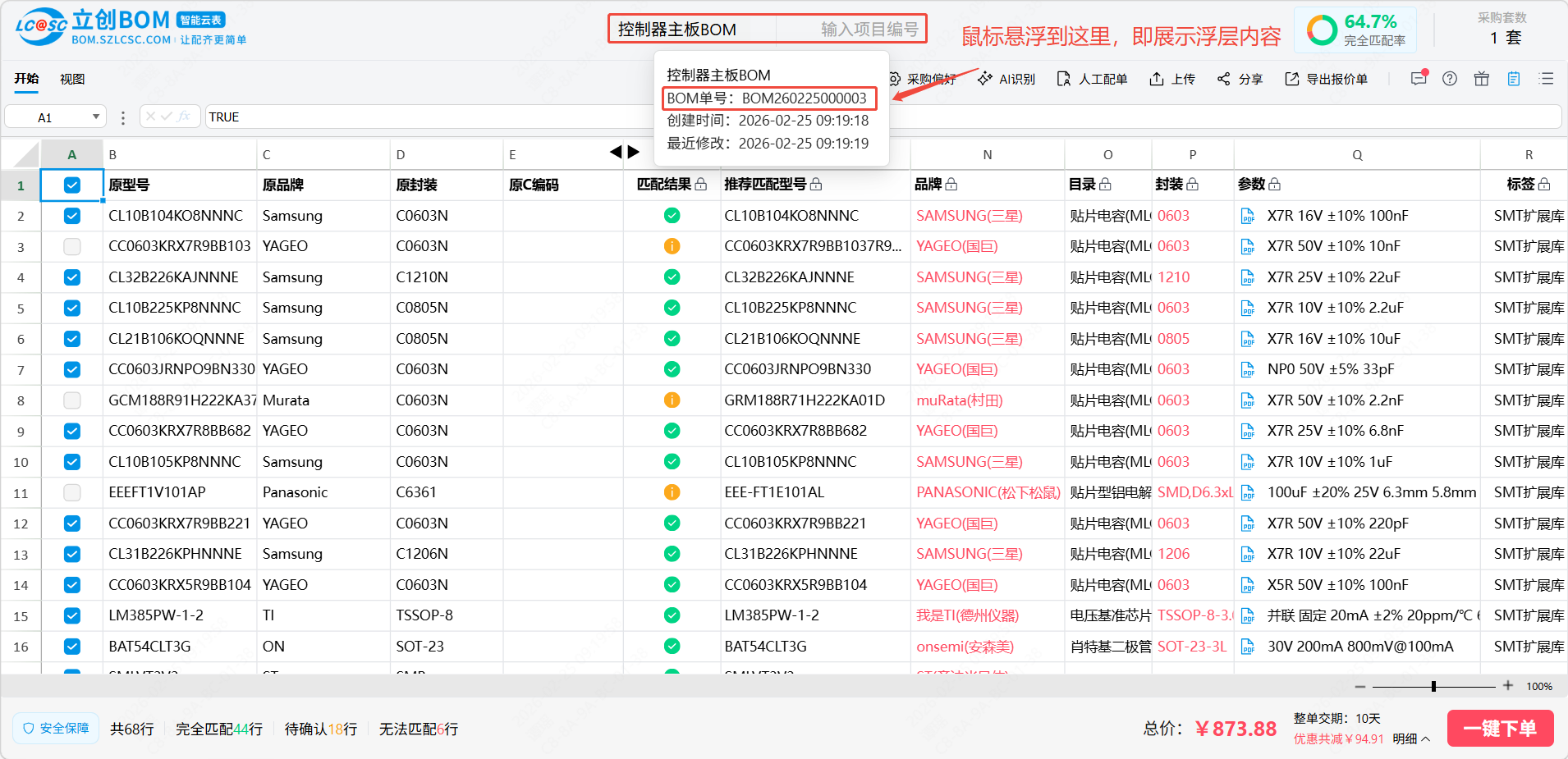
Q5:BOM ID/ BOM 单号是什么?
A5:BOM ID和BOM 单号是同一个概念,指的是某个BOM在立创商城的唯一ID,即使同一个文件多次上传,每次上传的BOM都会拥有唯一的ID,可在下图所示位置获取
Q6:为什么我打不开BOM智能云表的页面?
A6:BOM智能云表对浏览器版本有要求,如果您的浏览器版本过低会打不开页面,建议升级浏览器后再打开页面
Q7:为什么有的型号没有数据手册?
A7:商城部分商品暂无数据手册信息,若BOM匹配了这部分商品,则BOM中也无数据手册